

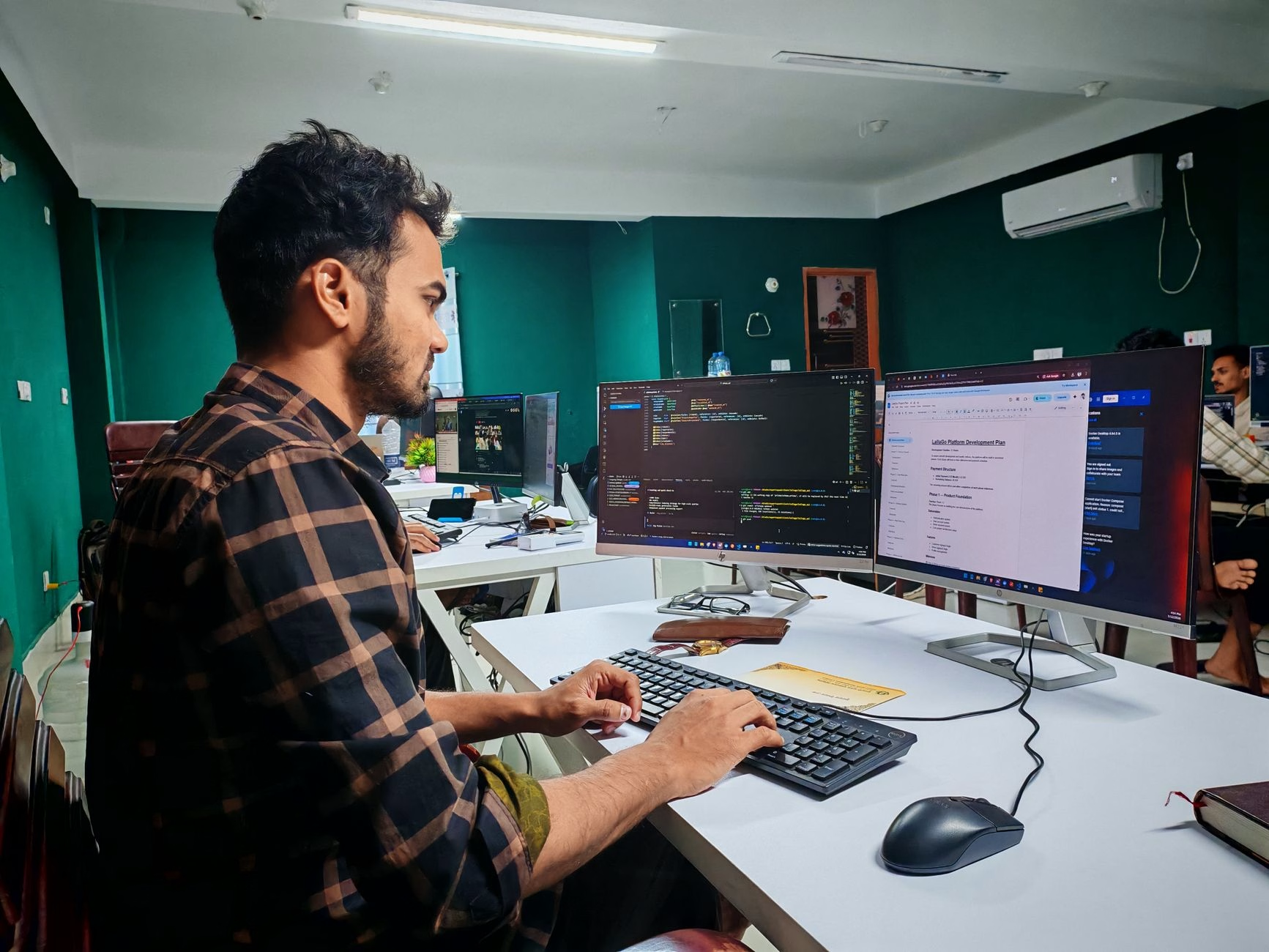
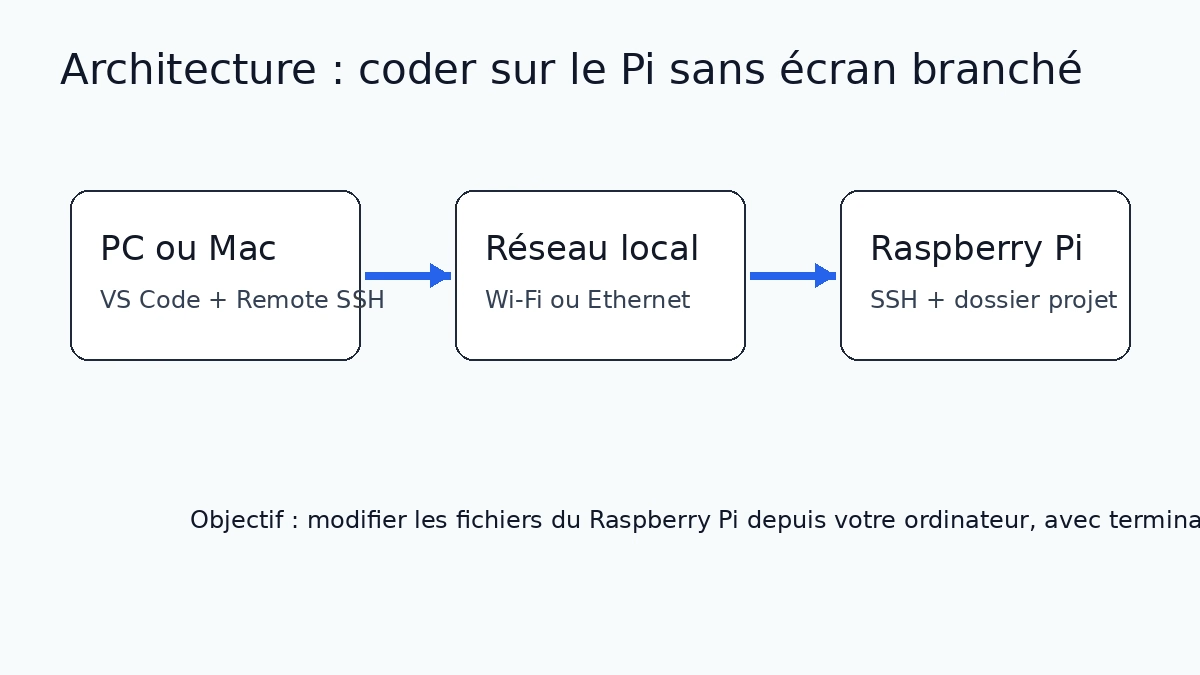
Coder directement sur un Raspberry Pi avec clavier, souris et écran fonctionne pour les premiers tests. Pour un vrai projet, c’est vite pénible : petit bureau, fichiers dispersés, copier-coller compliqués, terminal séparé. La méthode la plus confortable consiste à garder le Raspberry Pi branché au réseau et à coder depuis votre PC ou votre Mac avec Visual Studio Code.
Ce guide montre la procédure complète : préparer le Raspberry Pi, activer SSH, installer l’extension Remote – SSH, ouvrir un dossier distant, créer un premier script Python, puis vérifier que tout fonctionne. L’objectif est simple : travailler sur le Pi comme sur une machine locale, sans écran dédié.
Points clés
- VS Code Remote SSH permet d’ouvrir un dossier du Raspberry Pi depuis Windows, macOS ou Linux, avec éditeur, terminal et extensions côté Pi.
- La configuration la plus stable passe par SSH activé, une adresse IP fixe ou un nom
raspberrypi.localfiable, puis un profil SSH propre. - Avant de coder, il faut tester la connexion dans un terminal classique. Si SSH ne marche pas hors VS Code, VS Code ne corrigera pas le problème.
Résultat attendu
À la fin, vous pourrez ouvrir un dossier comme /home/pi/projets dans VS Code, modifier des fichiers sur le Raspberry Pi, lancer un script Python dans le terminal intégré et installer des paquets sans déplacer la carte microSD.
Prérequis
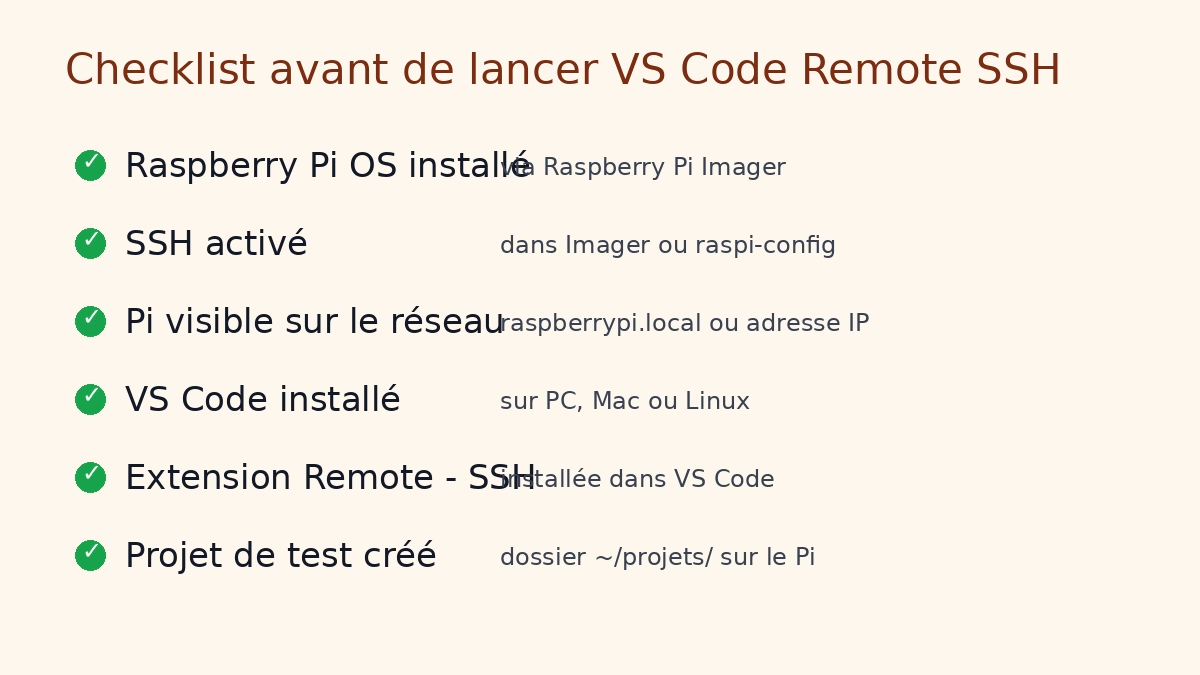
- Un Raspberry Pi connecté au même réseau que votre ordinateur.
- Raspberry Pi OS installé et mis à jour.
- Un compte utilisateur connu sur le Pi.
- Visual Studio Code installé sur le PC ou le Mac.
- Un réseau local stable. L’Ethernet est préférable pour les projets serveur, mais le Wi-Fi suffit pour apprendre.
Étape 1 : activer SSH sur le Raspberry Pi
Le plus simple est d’activer SSH dès l’installation avec Raspberry Pi Imager. Dans les options avancées, définissez le nom d’hôte, l’utilisateur, le mot de passe ou la clé SSH, puis cochez l’activation SSH. Cette méthode évite de brancher un écran uniquement pour une commande.
Si le système est déjà installé, ouvrez un terminal sur le Pi et lancez :
sudo raspi-configAllez dans les options d’interface, activez SSH, puis redémarrez si nécessaire.
Étape 2 : trouver l’adresse du Raspberry Pi
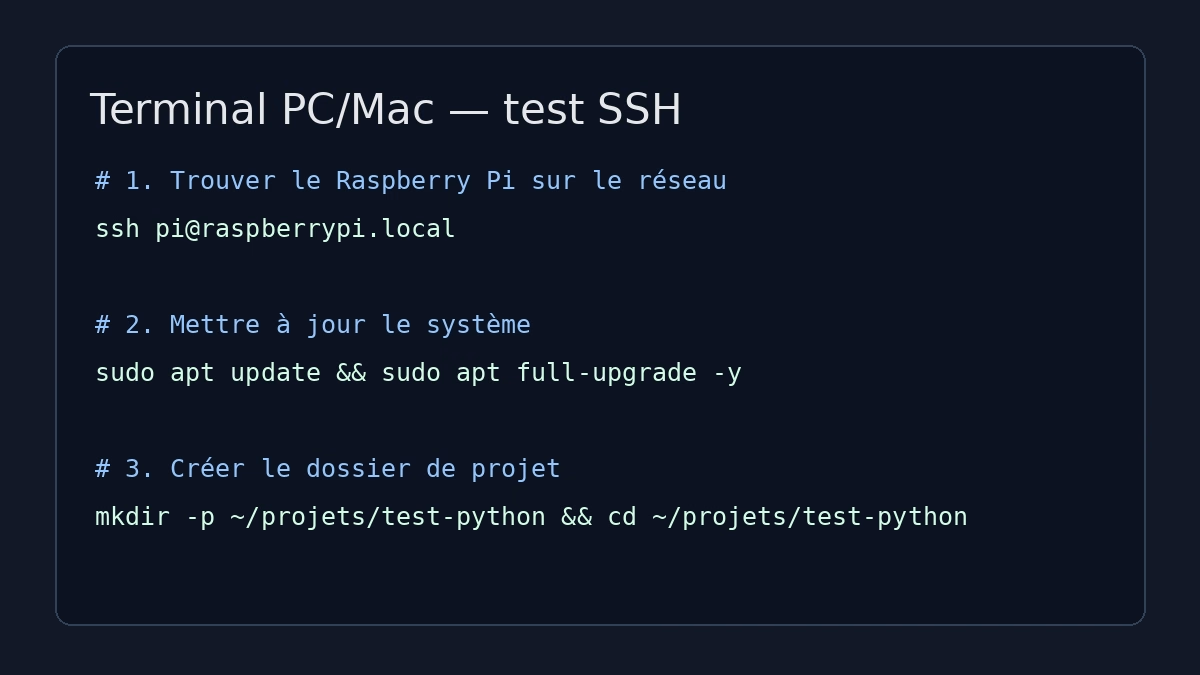
Essayez d’abord le nom local :
ssh [email protected]Remplacez pi par votre utilisateur réel. Si le nom local ne répond pas, cherchez l’adresse IP dans l’interface de votre box, dans votre routeur, ou avec une commande réseau depuis le Pi :
hostname -IÉtape 3 : tester SSH avant VS Code
Depuis le Terminal macOS, PowerShell Windows ou un terminal Linux, lancez :
ssh [email protected]Adaptez l’adresse. Au premier accès, SSH demande de confirmer l’empreinte de la machine. Tapez yes, puis entrez le mot de passe. Si vous arrivez sur une invite du Raspberry Pi, la base est saine.
Étape 4 : installer Remote – SSH dans VS Code
Ouvrez Visual Studio Code sur votre ordinateur. Dans l’onglet Extensions, cherchez Remote – SSH, publié par Microsoft, puis installez l’extension. Elle permet d’ouvrir une fenêtre VS Code connectée à une machine distante qui exécute un serveur SSH.
Ouvrez ensuite la palette de commandes avec Ctrl+Shift+P sur Windows/Linux ou Cmd+Shift+P sur Mac, puis choisissez Remote-SSH: Connect to Host.
Étape 5 : créer une entrée SSH propre
Pour éviter de retaper l’adresse, ajoutez une entrée dans le fichier de configuration SSH de votre ordinateur.
Host raspberrypi
    HostName 192.168.1.42
    User pi
    Port 22
Sur macOS et Linux, le fichier se trouve généralement dans ~/.ssh/config. Sur Windows, il se trouve souvent dans C:\Users\VotreNom\.ssh\config. Après cela, vous pourrez vous connecter avec :
ssh raspberrypiÉtape 6 : ouvrir le dossier de projet dans VS Code
Une fois connecté via Remote SSH, VS Code affiche une nouvelle fenêtre liée au Raspberry Pi. Ouvrez le dossier distant :
/home/pi/projetsSi le dossier n’existe pas, créez-le depuis le terminal intégré :
mkdir -p ~/projets/test-python
cd ~/projets/test-python
Étape 7 : créer un premier script Python
Créez un fichier temperature.py pour vérifier que l’édition et l’exécution fonctionnent :
from pathlib import Path

zone = Path('/sys/class/thermal/thermal_zone0/temp')
raw = int(zone.read_text().strip())
print(f'Température CPU : {raw / 1000:.1f} °C')
Lancez-le dans le terminal intégré :
python3 temperature.pyÉtape 8 : utiliser des clés SSH plutôt qu’un mot de passe
Pour un usage quotidien, la clé SSH est plus confortable. Sur votre ordinateur, générez une clé si vous n’en avez pas :
ssh-keygen -t ed25519 -C "raspberry-pi"Copiez ensuite la clé publique vers le Raspberry Pi :
ssh-copy-id [email protected]Sur Windows, si ssh-copy-id n’est pas disponible, copiez le contenu de id_ed25519.pub dans le fichier ~/.ssh/authorized_keys du Raspberry Pi.
Tableau de dépannage rapide
| Symptôme | Cause probable | À vérifier |
|---|---|---|
Could not resolve hostname | Nom local non résolu | Utilisez l’adresse IP ou vérifiez mDNS/Bonjour |
Connection timed out | Pi hors réseau ou mauvaise IP | Routeur, Wi-Fi, câble Ethernet, hostname -I |
Permission denied | Utilisateur, mot de passe ou clé incorrects | Nom d’utilisateur, clé publique, fichier authorized_keys |
| VS Code bloque à l’installation serveur | Connexion instable ou espace disque faible | Tester SSH seul, puis df -h sur le Pi |
Bonnes pratiques pour coder longtemps sur Raspberry Pi
- Donnez une adresse IP fixe au Raspberry Pi dans votre box pour éviter les changements après redémarrage.
- Travaillez sur SSD ou NVMe si le projet écrit beaucoup de fichiers, de logs ou de dépendances.
- Versionnez vos projets avec Git, même pour un petit script domotique.
- Gardez un terminal SSH de secours ouvert lorsque vous modifiez le réseau ou le pare-feu.
- Évitez d’installer toutes les extensions VS Code côté Raspberry Pi. Certaines consomment beaucoup de RAM.
Vidéo utile
Questions fréquentes
Faut-il installer VS Code sur le Raspberry Pi ?
Non. Dans cette méthode, VS Code tourne sur votre PC ou votre Mac. Le Raspberry Pi héberge les fichiers et exécute les commandes via SSH.
Est-ce que ça marche depuis Windows ?
Oui. Windows 10 et 11 incluent un client SSH dans PowerShell. VS Code Remote SSH fonctionne aussi depuis Windows, macOS et Linux.
Pourquoi VS Code demande-t-il d’installer un serveur sur le Pi ?
L’extension installe un composant distant pour gérer l’édition, le terminal et certaines extensions côté Raspberry Pi. C’est normal.
Que faire si raspberrypi.local ne marche pas ?
Utilisez l’adresse IP du Raspberry Pi. Sur certains réseaux, la résolution des noms locaux ne fonctionne pas sans Bonjour ou mDNS.
Sources utiles
- Documentation Microsoft — VS Code Remote SSH
- Documentation Microsoft — Visual Studio Code sur Raspberry Pi
- Documentation Raspberry Pi — accès distant et SSH
- Raspberry Pi Imager
À propos de l’auteur : Vincent Vandegans suit les usages concrets du Raspberry Pi, de Linux et des outils maker. Ses guides privilégient les procédures reproductibles, les erreurs à éviter et les configurations que l’on peut maintenir dans le temps.
Publications similaires :
 Installer Open WebUI avec Ollama sur Raspberry Pi 5 : le guide simple pour une IA locale
 Installer Pi-hole sur Raspberry Pi 5 : guide simple pour bloquer les publicités sur tout le réseau
 Pi-hole + Unbound sur Raspberry Pi : guide pour créer un DNS récursif local
 OpenMediaVault sur Raspberry Pi 5 : avis et guide pour créer un NAS maison