

Vous souhaitez garder vos fichiers sur un PC, un téléphone et un Raspberry Pi sans les déposer systématiquement dans un cloud ? Syncthing synchronise les dossiers directement entre vos appareils. Voici une installation fiable sur Raspberry Pi OS, avec accès sécurisé et test de validation.
- Résultat : un Pi disponible en continu pour vos dossiers partagés.
- Sécurité : appareils identifiés par clés cryptographiques ; pas de port d’administration exposé.
- Durée : 30 minutes environ, hors première copie.
Verdict rapide
Syncthing convient aux documents et photos entre appareils personnels. Ce n’est pas une sauvegarde : une suppression se synchronise aussi. Conservez une copie versionnée séparée.

Prérequis
| Élément | Recommandation |
|---|---|
| Matériel | Pi 3/4/5, Ethernet conseillé |
| Système | Raspberry Pi OS 64 bits à jour |
| Stockage | SSD USB si gros volume de fichiers |
| Accès | Compte non-root avec sudo et SSH |
Mettez d’abord le système à jour :
sudo apt update && sudo apt full-upgrade -y1. Installer Syncthing
Le dépôt de Raspberry Pi OS fournit le paquet :
sudo apt install -y syncthing
syncthing --version
Créez ensuite un emplacement explicite pour vos données. Sur un SSD monté, adaptez le chemin :
mkdir -p ~/Syncthing/Partage
ls -ld ~/Syncthing/Partage
2. Lancer le service avec le bon utilisateur
Syncthing doit tourner avec l’utilisateur propriétaire des fichiers. La commande ci-dessous active le démarrage automatique :
sudo systemctl enable --now syncthing@$USER.service
systemctl status syncthing@$USER.service --no-pager
Le résultat attendu est active (running). Si ce n’est pas le cas, consultez les dernières lignes :
journalctl -u syncthing@$USER.service -n 50 --no-pager
3. Ouvrir l’interface en tunnel SSH
L’interface écoute localement sur le port 8384. Depuis votre ordinateur, créez un tunnel (remplacez les valeurs) :
ssh -L 8384:127.0.0.1:8384 utilisateur@IP_DU_PIOuvrez http://localhost:8384. Dans Actions → Settings → GUI, définissez un identifiant et un mot de passe. Ne redirigez pas le port 8384 sur la box ; pour l’administration hors domicile, utilisez SSH ou un VPN.
4. Ajouter un appareil et partager un dossier
- Installez Syncthing sur le PC ou mobile depuis le site officiel.
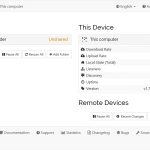
- Sur le Pi, cliquez sur Add Remote Device et saisissez l’identifiant de l’autre appareil.
- Acceptez l’invitation sur le second appareil, puis donnez-lui un nom reconnaissable.
- Dans Add Folder, sélectionnez
~/Syncthing/Partageet cochez cet appareil. - Acceptez le dossier côté client et choisissez le dossier local de destination.
Cette vidéo d’introduction montre le fonctionnement pair-à-pair :
5. Tester avant de déplacer vos données
Créez un fichier de test sur le Pi :
date > ~/Syncthing/Partage/test-syncthing.txt
ls -l ~/Syncthing/Partage/test-syncthing.txt
Le fichier doit apparaître sur l’autre appareil et l’interface doit indiquer Up to Date. Testez aussi une création depuis le PC : ce double contrôle valide les droits et la liaison.
Dépannage et limites
- Interface inaccessible : vérifiez le tunnel et
systemctl status syncthing@$USER.service. - Dossier bloqué : contrôlez le propriétaire avec
ls -ld. Le compte du service doit écrire dans le dossier. - Appareil déconnecté : vérifiez qu’il est en ligne et que son horloge est correcte.
- Conflit : Syncthing crée un fichier de conflit plutôt que d’écraser silencieusement ; comparez-le avant suppression.
Pour une sauvegarde réelle, associez cette synchronisation à Restic ou Kopia. Docker est une variante pratique si vous gérez déjà des conteneurs, mais l’installation native reste la plus directe pour débuter.
Questions fréquentes
Syncthing remplace-t-il une sauvegarde ?
Non : les suppressions et erreurs sont synchronisées. Gardez une sauvegarde séparée, idéalement versionnée.
Le Pi doit-il rester allumé ?
Non, mais il ne synchronise que lorsqu’il est en ligne. Un Pi permanent rend les fichiers plus disponibles.
Peut-on l’utiliser à distance ?
Oui. Pour administrer le Pi, préférez un tunnel SSH ou un VPN plutôt qu’une interface ouverte sur Internet.
Sources officielles
Vincent Vandegans accompagne les lecteurs de Raspberry Pi France dans leurs projets Linux, réseau, domotique et serveurs maison.
Publications similaires :
 Installer Syncthing sur Raspberry Pi : synchroniser vos fichiers sans cloud, pas à pas
 PairDrop sur Raspberry Pi : avis et guide pour partager des fichiers sans cloud
 Watchtower sur Raspberry Pi : mettre à jour ses conteneurs Docker sans tout casser
 Installer Nginx Proxy Manager sur Raspberry Pi avec Docker : guide HTTPS pas à pas