

Syncthing permet de synchroniser vos fichiers entre un PC, un mobile et un Raspberry Pi sans les déposer chez un fournisseur cloud. Voici une installation complète sur Raspberry Pi OS, avec un dossier partagé et les vérifications utiles.
Les 3 points clés
- Syncthing synchronise les appareils directement et chiffre les échanges.
- Un SSD ou disque USB est préférable à la microSD pour les écritures fréquentes.
- La synchronisation ne remplace pas une sauvegarde : une suppression est propagée.
Résultat attendu
Un fichier placé sur votre ordinateur est automatiquement copié dans /srv/syncthing/partage sur le Pi, puis sur les appareils autorisés. Le Pi peut rester à domicile comme nœud toujours disponible.
Prérequis
| Élément | Conseil |
|---|---|
| Matériel | Raspberry Pi 3B+ ou plus récent, Ethernet conseillé |
| Système | Raspberry Pi OS 64 bits à jour |
| Stockage | SSD USB ou NVMe monté dans /srv |
| Accès | SSH et un second appareil avec Syncthing |
1. Préparer le stockage
Connectez-vous en SSH. Créez le dossier ; remplacez vincent par votre utilisateur Linux. Vérifiez aussi que le disque est réellement monté avec df -h /srv.
sudo apt update && sudo apt full-upgrade -y
sudo mkdir -p /srv/syncthing/partage
sudo chown -R vincent:vincent /srv/syncthing
2. Installer et démarrer Syncthing
Installez le paquet puis activez le service utilisateur. Le mode linger le maintient actif après fermeture de la session SSH.
sudo apt install -y syncthing
systemctl --user enable --now syncthing.service
sudo loginctl enable-linger $USER
systemctl --user status syncthing.service --no-pager
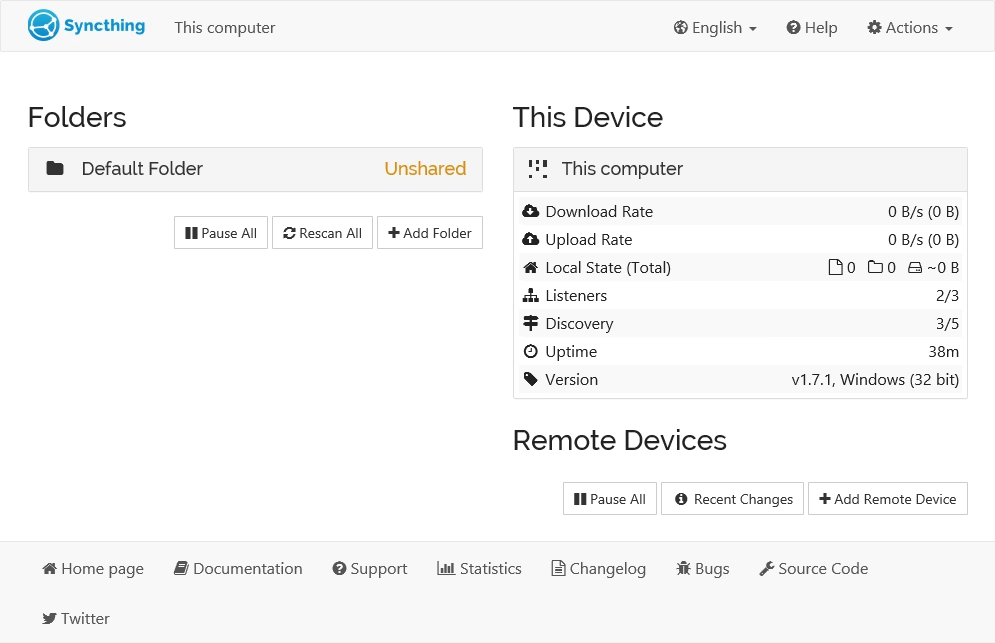
Le dernier statut doit afficher active (running). Ouvrez ensuite linterface web Syncthing sur le port local 8384 depuis votre réseau. Ne créez pas de redirection Internet pour cette interface.
3. Sécuriser linterface
Dans Actions → Settings → GUI, définissez un nom dutilisateur et un mot de passe. Gardez ladresse découte limitée au réseau local. Pour administrer le Pi à distance, passez par un VPN personnel comme Tailscale ou WireGuard.
4. Créer le dossier partagé
- Cliquez sur Add Folder.
- Utilisez le libellé Partage et le chemin
/srv/syncthing/partage. - Conservez Send & Receive pour modifier les fichiers depuis chaque appareil.
- Activez Staggered File Versioning si vous souhaitez retrouver des versions remplacées.
- Enregistrez : le dossier est créé mais doit encore être partagé.
5. Ajouter un PC ou téléphone
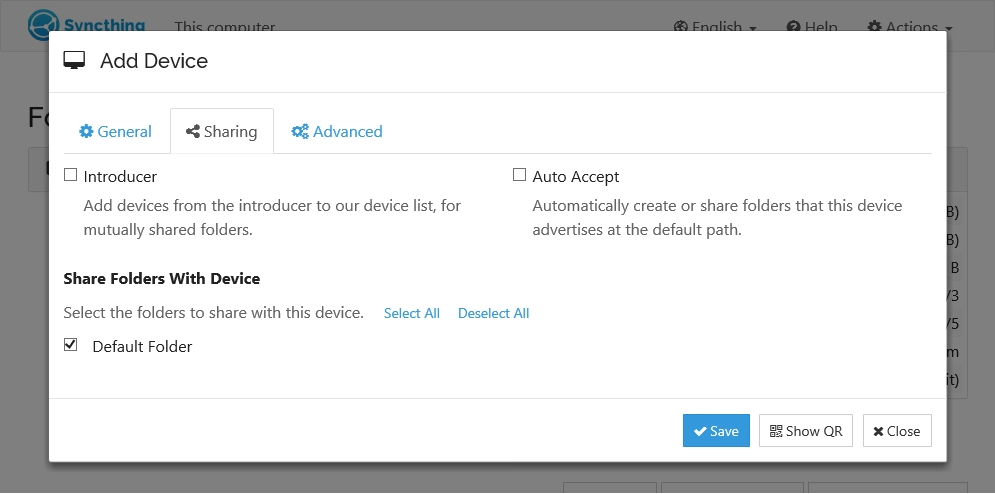
Installez Syncthing sur le second appareil. Dans chaque interface, copiez le Device ID depuis Actions → Show ID. Sur le Pi, cliquez sur Add Remote Device, collez cet identifiant, donnez un nom au poste et acceptez la demande sur lautre appareil. Dans Sharing, cochez Partage, choisissez le dossier local sur le PC puis attendez le statut Up to Date.
6. Test de validation
- Créez
test-syncthing.txtdans le dossier du PC. - Sur le Pi, contrôlez sa présence :
ls -l /srv/syncthing/partage/test-syncthing.txt. - Modifiez le fichier sur le Pi puis confirmez la mise à jour sur le PC.
- Dans Remote Devices, le poste doit être connecté.
Dépannage courant
Service arrêté ou interface indisponible
Contrôlez systemctl --user status syncthing et lIP avec hostname -I. Vérifiez ensuite un éventuel pare-feu local.
Dossier en attente
Les deux appareils doivent accepter le partage. Contrôlez droits et espace avec namei -l /srv/syncthing/partage puis df -h. Un disque USB non monté peut remplir la microSD par erreur.
Conflit de fichiers
Syncthing génère une copie marquée .sync-conflict-. Comparez les versions avant den supprimer une.
Variantes et limites
- Copie de sécurité : ajoutez une sauvegarde versionnée vers un NAS ou un disque débranché.
- Une direction : utilisez Send Only pour la source et Receive Only pour une copie.
- Photos mobiles : activez lenvoi automatique et surveillez lespace disponible.
Questions fréquentes
Syncthing est-il un NAS ?
Non : il synchronise des dossiers. Un NAS peut les héberger, mais ajoute partage réseau, stockage et sauvegarde.
Fonctionne-t-il sans Internet ?
Oui, sur le même réseau local. Internet est utile seulement entre réseaux différents.
Le Pi doit-il rester allumé ?
Oui pour être un nœud permanent ; les autres appareils peuvent tout de même se synchroniser entre eux.
Sources officielles
Vincent Vandegans — Passionné de Raspberry Pi, Linux et projets maker, Vincent partage des guides pratiques pour une informatique plus autonome à la maison.
Publications similaires :
 PairDrop sur Raspberry Pi : avis et guide pour partager des fichiers sans cloud
 Installer ntfy sur Raspberry Pi avec Docker : vos notifications maison, pas à pas
 Installer Nginx Proxy Manager sur Raspberry Pi avec Docker : guide HTTPS pas à pas
 Installer Samba sur Raspberry Pi : partage de fichiers Windows, macOS et Linux