

Mise à jour du 9 juin 2026 : piloter le GPIO aujourd’hui
Bonne nouvelle : le principe de ce tutoriel reste utile pour comprendre les broches GPIO du Raspberry Pi. En 2026, il faut toutefois adapter la partie logicielle si vous utilisez Raspberry Pi OS récent, un Raspberry Pi 5 ou un projet domotique qui doit rester fiable dans le temps.
Les 3 points clés à retenir
- Privilégiez GPIO Zero en Python 3 pour les nouveaux montages : la bibliothèque est préinstallée sur les images Raspberry Pi OS et son installation officielle passe par
sudo apt install python3-gpiozero. - Sur Raspberry Pi 5, évitez de repartir de vieux exemples basés uniquement sur RPi.GPIO : le matériel a évolué et les projets récents sont plus simples à maintenir avec GPIO Zero ou une couche compatible comme
lgpio/rpi-lgpioselon le besoin. - Ne branchez jamais directement une charge secteur sur le GPIO : les broches servent au signal logique. Pour une lampe, un moteur ou un appareil 230 V, utilisez un relais, un module optocouplé ou un contrôleur adapté, avec boîtier et protections.
Verdict rapide
Pour apprendre, commencez encore par une LED, une résistance et un petit script. Pour un usage réel en domotique, partez plutôt sur Python 3 + GPIO Zero, documentez votre câblage et séparez clairement la basse tension du secteur. Le tutoriel ci-dessous garde donc sa valeur pédagogique, mais les commandes anciennes doivent être modernisées avant de piloter un équipement du quotidien.
Checklist 2026 avant de câbler
| À vérifier | Recommandation |
|---|---|
| Modèle de carte | Raspberry Pi 3/4/5 ou Zero 2 W selon la puissance nécessaire ; Pi 5 pour les projets plus lourds, Zero 2 W pour les petits automatismes. |
| Bibliothèque GPIO | GPIO Zero pour débuter et maintenir facilement le code ; tester lgpio si un projet existant impose une compatibilité bas niveau. |
| Alimentation | Bloc officiel ou alimentation stable, surtout avec relais, capteurs multiples ou Raspberry Pi 5. |
| Sécurité électrique | GPIO uniquement en basse tension ; relais ou module certifié pour commander une charge externe. |
| Accès à distance | Préférer SSH, VPN ou tableau de bord local sécurisé plutôt qu’une interface web exposée directement sur Internet. |
Questions fréquentes
Est-ce que ce tutoriel fonctionne encore avec un Raspberry Pi 5 ?
Oui pour la logique générale du GPIO, mais il faut moderniser les exemples logiciels et tester la bibliothèque utilisée. GPIO Zero est le choix le plus simple pour démarrer proprement.
Puis-je piloter une prise ou une lampe directement depuis une broche GPIO ?
Non. Une broche GPIO ne doit piloter qu’un signal basse tension. Pour un appareil secteur, passez par un module relais adapté et respectez les règles de sécurité électrique.
Faut-il encore utiliser une interface PHP comme dans les anciens tutoriels ?
Ce n’est plus indispensable. Pour un petit projet local, un script Python, Home Assistant, Node-RED ou une API locale sécurisée seront souvent plus simples à maintenir.
Note éditoriale : mise à jour ajoutée par Vincent Vandegans pour replacer ce guide historique dans le contexte Raspberry Pi OS, Raspberry Pi 5 et domotique actuelle.
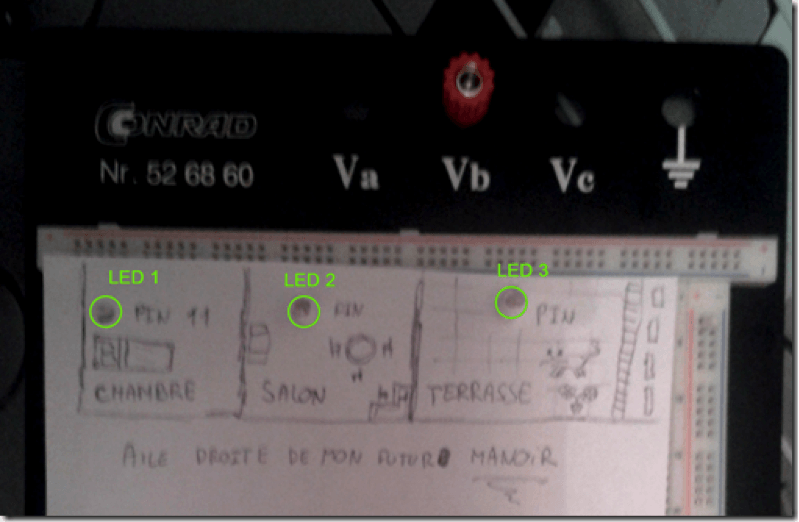 Ces zones d’état vont représenter nos diodes électroluminescentes. Mais trêve de bavardage ! Voyons concrètement comment utiliser ces broches GPIO.
La partie électronique
Les ports GPIO du raspberry Pi sont au nombre de 26. Il existe un schéma où ils sont présentés avec chacun son numéro de source. Mais nous n’utiliserons pas cette numérotation car elle suit un ordre particulier. Nous allons compter les ports de gauche à droite et de haut en bas en partant de la zone où se trouve la carte SD. Cette zone sera considérée comme le haut. Suivez bien avec votre raspberry Pi si vous ne voulez pas mélanger les pédales. Puisque nous en sommes au stade de définition, laissez-moi vous dire que nous allons appeler les broches GPIO des PIN.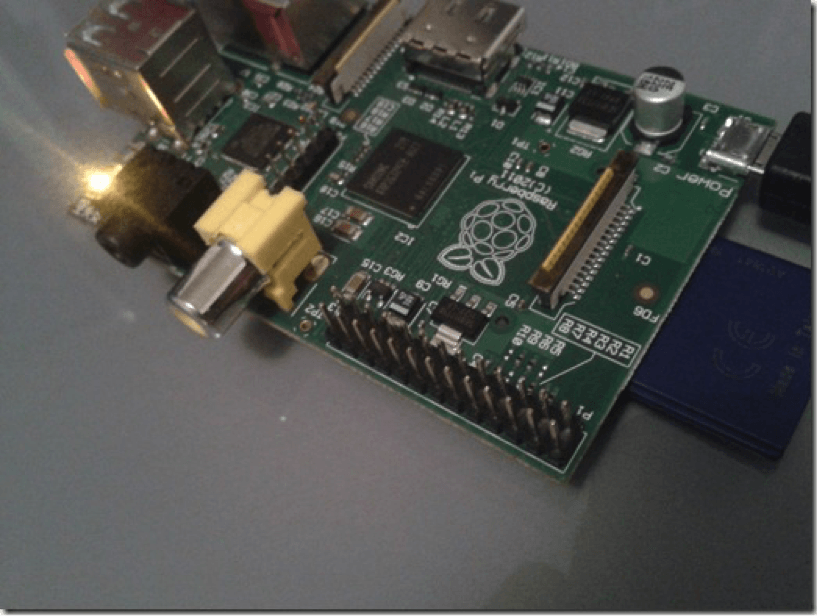 Retenez-bien ! Alors nous aurons pin 1, pin 2, pin 3 jusqu’à pin 26. Parmi ces pin, le premier (en jaune) et le deuxième (en rouge) sont réservés a fournir du courant. Le pin 1 donne 3,3 volts et le pin 2 donne 5 volts. Le pin 6 ne reçoit pas de volt, c’est la masse. Il reste donc 23 pin parmi lesquels seuls 8 ports sont utilisables pour nous (pin 7, 11, 12, 13, 15, 16,18 et 22 qui sont en vert). Le reste est destiné à autre chose, ne nous en occupons pas ici.
Que faut-il faire maintenant ? Connecter les fils. Il y a quelques fils qui peuvent servir mais le mieux c’est d’acheter des connecteurs adaptés aux ports GPIO.
Retenez-bien ! Alors nous aurons pin 1, pin 2, pin 3 jusqu’à pin 26. Parmi ces pin, le premier (en jaune) et le deuxième (en rouge) sont réservés a fournir du courant. Le pin 1 donne 3,3 volts et le pin 2 donne 5 volts. Le pin 6 ne reçoit pas de volt, c’est la masse. Il reste donc 23 pin parmi lesquels seuls 8 ports sont utilisables pour nous (pin 7, 11, 12, 13, 15, 16,18 et 22 qui sont en vert). Le reste est destiné à autre chose, ne nous en occupons pas ici.
Que faut-il faire maintenant ? Connecter les fils. Il y a quelques fils qui peuvent servir mais le mieux c’est d’acheter des connecteurs adaptés aux ports GPIO.
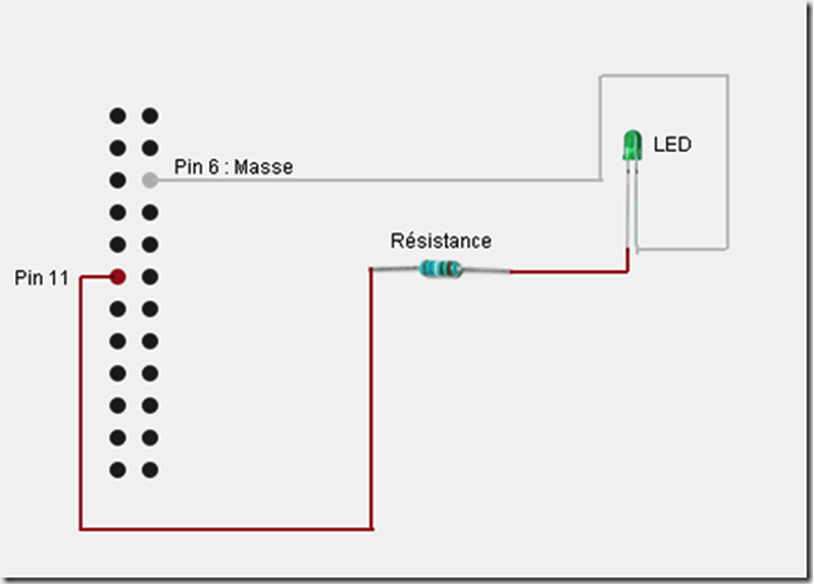 Après cela, il faut tout juste relier le pin à la LED (diode électroluminescente) en le faisant passer par une résistance qui servira à gérer le courant et protéger la LED. Vous pouvez utiliser n’importe laquelle des pins disponibles, il faut juste la mettre à 0 ou 1 à travers votre programme php.
Le circuit ira donc de la broche, passera par la résistance, alimentera la LED et sera fermé grâce à la broche 6 qui sert de masse. Voilà, pas compliqué non.
Après cela, il faut tout juste relier le pin à la LED (diode électroluminescente) en le faisant passer par une résistance qui servira à gérer le courant et protéger la LED. Vous pouvez utiliser n’importe laquelle des pins disponibles, il faut juste la mettre à 0 ou 1 à travers votre programme php.
Le circuit ira donc de la broche, passera par la résistance, alimentera la LED et sera fermé grâce à la broche 6 qui sert de masse. Voilà, pas compliqué non.

La partie programmation
Le raspberry Pi doit servir à commander votre matériel, dans notre cas, à allumer et éteindre une LED. Pour ce faire, il faut installer une librairie qui s’appelle wiring PI à partir de la ligne de commande de votre raspberry Pi. Cette librairie vous offre une superbe table de correspondance pour repérer la position des ports GPIO à partir de leurs numéros sources et de leurs numéros physiques. Il faut bien faire attention à cette correspondance car ce sont les numéros sources que vous ferez rentrer dans votre ligne de commande. Par exemple, pour le pin 15 vous mettrez le chiffre 3, pour le pin 12 il y aura le chiffre 1, pour le pin 11 ce sera le chiffre 0 etc. A moins d’utiliser un script spécial qui intégrera directement le tableau de correspondance dans votre raspberry Pi. C’est à partir de la ligne de commande que vous exécuterez le reste des opérations. Utilisons le pin 11 comme exemple et voyons les principaux codes à rentrer. Pour mettre le pin 11 à l’état 1, tapez : gpio write 11 1 Pour définir le pin 11 comme une sortie, tapez : gpio mode 0 out Pour allumer la LED, tapez : gpio write 0 1 Pour éteindre la LED, tapez : gpio write 0 0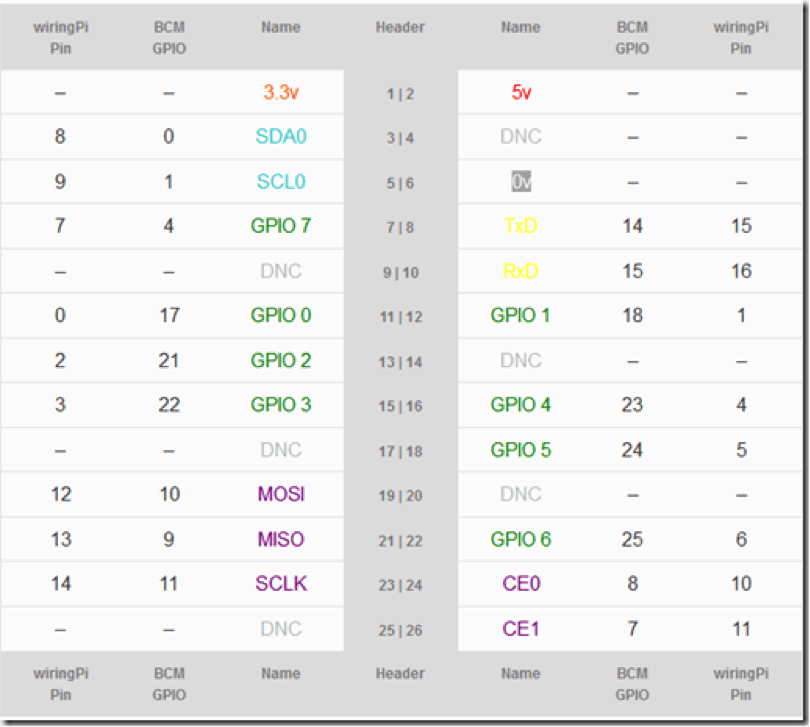 Si vous voulez ajouter, supprimer, modifier le nombre de LED ou de ports utilisés, il suffit de modifier le fichier configuration.php et d’ajouter ou supprimer le libellé de la LED et son numéro de pin associé. Ces manipulations sont bien sûr faites en accédant à l’adresse internet de votre raspberry Pi. Pour accéder à l’adresse, vous tapez 127.0.0.1 dans un navigateur si vous vous connectez depuis le raspberry PI ou vous entrez l’adresse IP réseau du raspberry PI si vous êtes sur un autre PC du réseau.
Voilà donc, l’opération est terminée et réussie. A partir de votre interface web, vous pouvez allumer ou éteindre la LED. Ce n’était pas si difficile que ça. Avec un peu plus de manipulations à faire, nous pourrons passer à l’étape supérieure et contrôler des appareils électriques. Ca va être aussi passionnant !
Tags : Raspberry Pi GPIO, GPIO Raspberry Pi, port GPIO
Si vous voulez ajouter, supprimer, modifier le nombre de LED ou de ports utilisés, il suffit de modifier le fichier configuration.php et d’ajouter ou supprimer le libellé de la LED et son numéro de pin associé. Ces manipulations sont bien sûr faites en accédant à l’adresse internet de votre raspberry Pi. Pour accéder à l’adresse, vous tapez 127.0.0.1 dans un navigateur si vous vous connectez depuis le raspberry PI ou vous entrez l’adresse IP réseau du raspberry PI si vous êtes sur un autre PC du réseau.
Voilà donc, l’opération est terminée et réussie. A partir de votre interface web, vous pouvez allumer ou éteindre la LED. Ce n’était pas si difficile que ça. Avec un peu plus de manipulations à faire, nous pourrons passer à l’étape supérieure et contrôler des appareils électriques. Ca va être aussi passionnant !
Tags : Raspberry Pi GPIO, GPIO Raspberry Pi, port GPIOPublications similaires :
 Transformez votre maison en un foyer intelligent avec le Raspberry Pi
 Maximiser votre sécurité : Le guide ultime du système d’alarme anti-intrusion domotique
 Maîtrise parfaite: Guide du débutant pour contrôler des stores intelligents avec la domotique
 Comment la domotique change le contrôle des appareils électroménagers
Bonjour,
Mes ports GPIO sont toujours à 5V, dés le démarrage du Raspberry et quoique je commande. Ai-je oublié quelque chose ou mon Raspberry est-il en panne suite à une fausse manip ? Sinon la partie informatique fonctionne correctement.
Si vous avez des idées pour ce problème merci de me l’indiquer !