

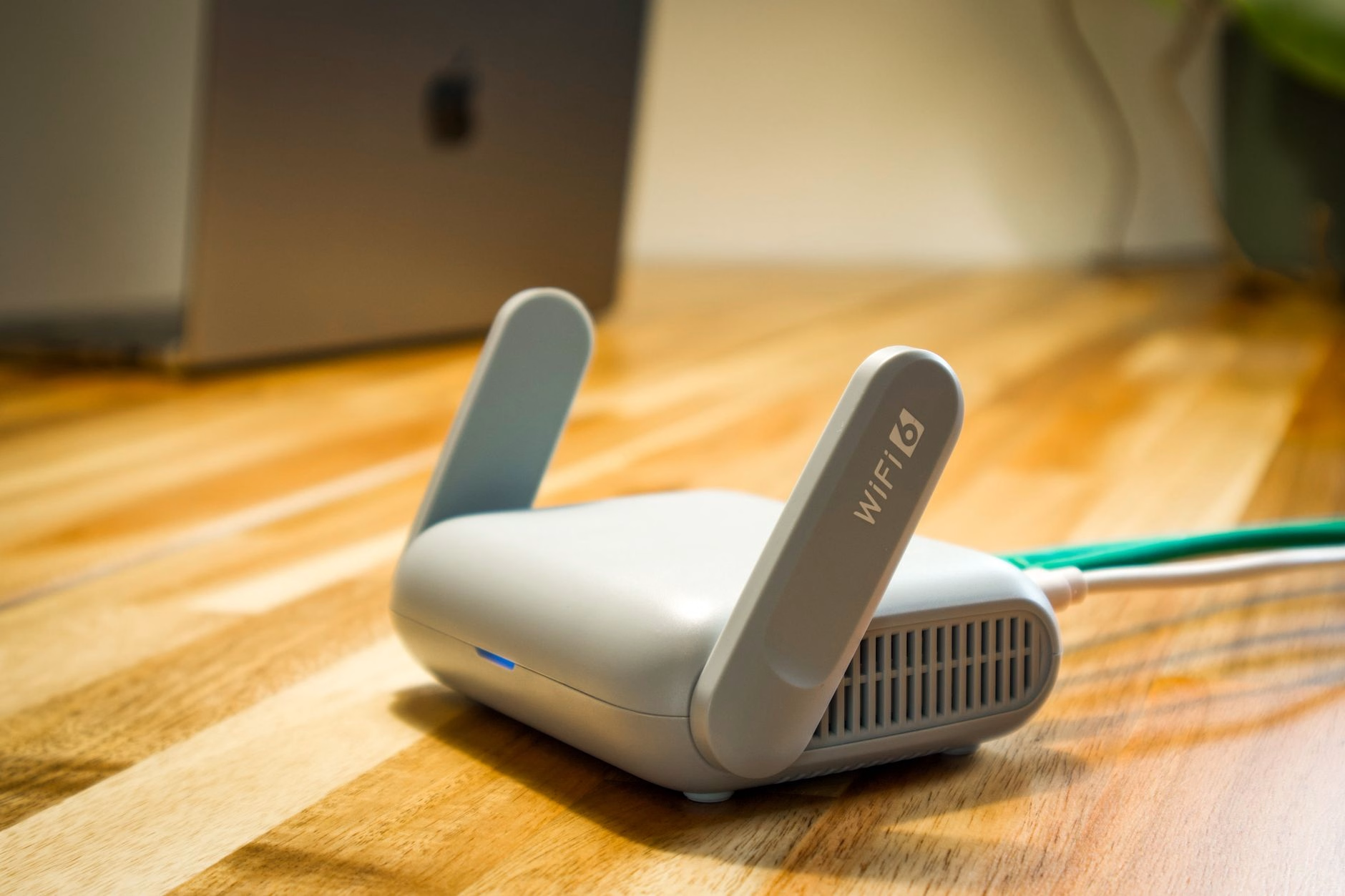
Les publicités et les traqueurs ne passent plus seulement par le navigateur : téléviseur connecté, console, tablette des enfants, objets domotiques… tout le réseau domestique peut bavarder avec des domaines que vous ne maîtrisez pas. AdGuard Home sur Raspberry Pi propose une réponse simple : installer un serveur DNS filtrant à la maison pour protéger tous les appareils depuis un point central.
3 points clés à retenir
- AdGuard Home filtre au niveau DNS : il bloque les domaines publicitaires, les traqueurs et certains contenus indésirables avant même que les appareils ne les contactent.
- Un Raspberry Pi suffit pour un usage familial, surtout avec une adresse IP fixe, Ethernet et une alimentation fiable.
- Ce n’est pas magique : YouTube, les réseaux sociaux et certaines publicités intégrées peuvent contourner le filtrage DNS.
Verdict rapide
Notre avis : AdGuard Home est l’un des meilleurs projets “maison connectée utile” à installer sur un Raspberry Pi. Il ne transforme pas Internet en zone parfaitement sans publicité, mais il réduit nettement le bruit, améliore la lisibilité du trafic réseau et donne un tableau de bord clair pour comprendre ce qui se passe chez vous.
Pour un débutant, il est plus abordable qu’un vrai pare-feu réseau. Pour un utilisateur avancé, il devient une brique solide à combiner avec Home Assistant, Docker, un VPN ou un petit serveur domestique.
C’est quoi AdGuard Home ?
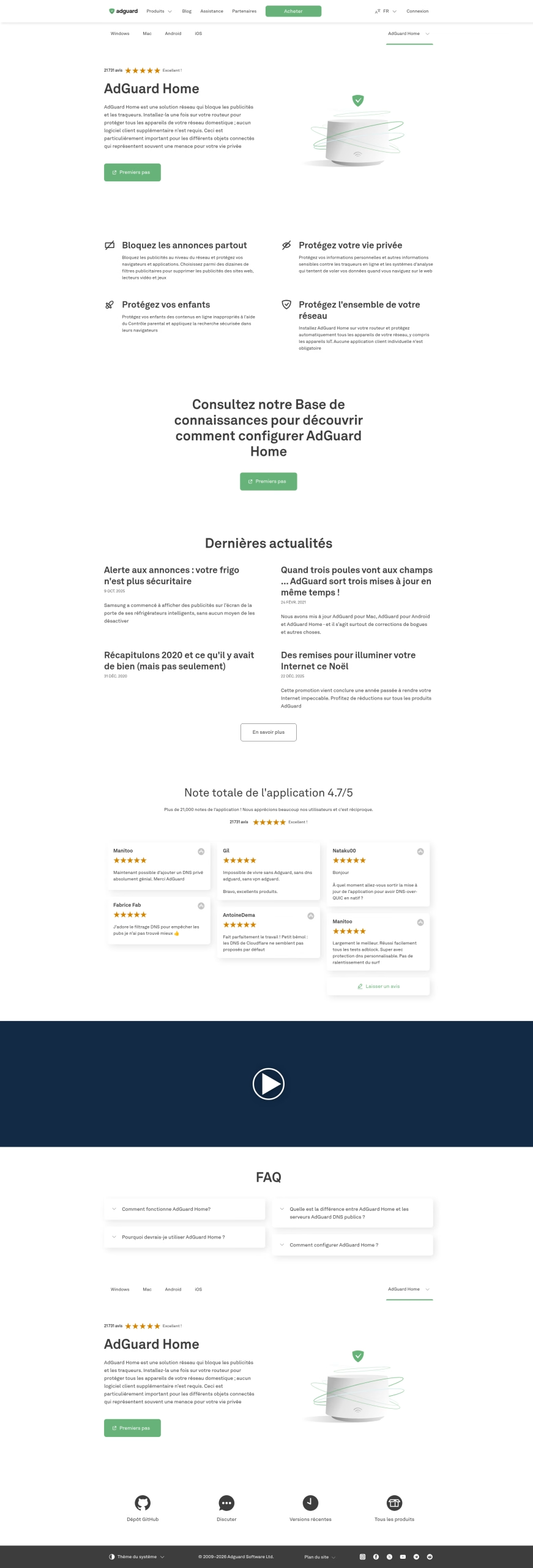
AdGuard Home est un logiciel de filtrage réseau. Le principe est simple : au lieu de laisser chaque appareil demander librement l’adresse de tous les sites et services qu’il veut joindre, vous faites passer les requêtes DNS par AdGuard Home. Si le domaine demandé appartient à une liste de publicité, de pistage ou de contenu bloqué, la requête est neutralisée.
La page officielle présente l’outil comme une solution capable de bloquer publicités et traqueurs pour tous les appareils du réseau, sans installer une application sur chaque machine. C’est précisément ce qui rend le duo Raspberry Pi + AdGuard Home intéressant : faible consommation, fonctionnement 24/7 et administration depuis une interface web.
Pour qui est-ce vraiment utile ?
- Familles : limiter une partie du pistage, appliquer une recherche sécurisée et surveiller les domaines les plus sollicités.
- Utilisateurs domotiques : réduire les appels inutiles de certains objets connectés et repérer les appareils trop bavards.
- Débutants Raspberry Pi : réaliser un projet concret, visible au quotidien, sans écran ni clavier une fois installé.
- Utilisateurs avancés : centraliser DNS, listes, clients, règles personnalisées et statistiques dans un petit serveur local.
Prérequis conseillés
| Élément | Recommandation | Pourquoi |
|---|---|---|
| Carte | Raspberry Pi 3, 4 ou 5 | La charge DNS est légère pour un foyer |
| Réseau | Ethernet si possible | Plus stable qu’un Wi-Fi pour un service permanent |
| Stockage | microSD fiable ou SSD USB | Évite les corruptions et les pannes répétées |
| Système | Raspberry Pi OS Lite 64-bit | Simple, léger, bien documenté |
| Routeur | Accès à la configuration DHCP/DNS | Permet de distribuer AdGuard Home à tous les appareils |
Installation : la méthode simple
Voici le déroulé recommandé pour une installation propre sur Raspberry Pi. Les commandes exactes peuvent évoluer : vérifiez toujours la documentation officielle avant de coller un script d’installation.
- Installez Raspberry Pi OS Lite et activez SSH.
- Branchez le Raspberry Pi en Ethernet au routeur.
- Attribuez-lui une adresse IP fixe, soit depuis le routeur, soit via la configuration réseau du système.
- Installez AdGuard Home depuis la méthode officielle Linux/Raspberry Pi.
- Ouvrez l’interface web d’installation depuis un navigateur du réseau local.
- Choisissez les ports d’administration et de DNS proposés, sauf conflit avec un autre service.
- Dans le routeur, définissez l’adresse du Raspberry Pi comme DNS distribué par DHCP.
- Testez avec un ordinateur puis un smartphone avant de généraliser.
Réglages à ne pas négliger
- Listes de filtres : commencez avec les listes proposées par défaut, puis ajoutez progressivement. Trop de listes peuvent générer de faux positifs.
- Clients nommés : associez les appareils importants à des noms lisibles : TV salon, PC bureau, tablette enfant.
- Journalisation : gardez assez d’historique pour diagnostiquer, mais pas forcément des mois de logs si vous voulez limiter les données stockées.
- Règles personnalisées : ajoutez vos exceptions au fil de l’eau au lieu de tout modifier dès le premier jour.
- Sauvegarde : exportez la configuration après stabilisation. C’est le détail qui sauve du temps en cas de carte microSD défaillante.
Points forts et limites
Points forts
- Interface claire et moderne.
- Protection de tout le réseau domestique.
- Statistiques utiles pour repérer les appareils bruyants.
- Contrôle parental et recherche sécurisée disponibles.
- Très bon projet pour recycler un Raspberry Pi.
Limites
- Ne bloque pas toutes les publicités intégrées.
- Peut casser certains sites si les filtres sont trop agressifs.
- Dépend fortement de la stabilité du Raspberry Pi.
- Demande un accès au routeur pour un déploiement propre.
- Ne remplace pas un VPN, un antivirus ou un pare-feu complet.
AdGuard Home, Pi-hole ou NextDNS : que choisir ?
| Solution | Idéal pour | À savoir |
|---|---|---|
| AdGuard Home | Interface intégrée, réglages DNS avancés, contrôle local | Très bon choix sur Raspberry Pi pour un foyer |
| Pi-hole | Communauté énorme, tutoriels nombreux, simplicité DNS | Excellent aussi, déjà très documenté |
| NextDNS | Filtrage DNS sans serveur à la maison | Dépend d’un service cloud et d’un compte externe |
| Routeur avec filtrage intégré | Installation minimale | Options parfois limitées selon la box ou le routeur |
Checklist avant de l’utiliser pour toute la maison
- Le Raspberry Pi redémarre seul et retrouve la même IP.
- Le tableau de bord AdGuard Home est protégé par un mot de passe robuste.
- Un second DNS de secours est prévu si vous ne pouvez pas intervenir rapidement.
- Les appareils critiques du foyer ont été testés : télétravail, TV, console, imprimante, domotique.
- Les exceptions importantes sont documentées.
- La configuration est exportée après validation.
Questions fréquentes
AdGuard Home ralentit-il Internet ?
Dans un usage domestique normal, non. Les requêtes DNS sont légères. Si vous constatez une lenteur, cherchez plutôt une carte microSD défaillante, une connexion Wi-Fi instable ou une configuration DNS incohérente.
Peut-on l’installer avec Home Assistant ?
Oui, mais il faut éviter les conflits de ports et bien comprendre quel service gère le DNS. Sur une machine unique, Docker ou des add-ons peuvent simplifier la cohabitation, mais une installation séparée reste souvent plus lisible pour débuter.
Faut-il ouvrir un port Internet ?
Non pour un usage à la maison. Évitez d’exposer l’interface d’administration ou le DNS directement sur Internet. Pour un accès distant, privilégiez un VPN comme WireGuard ou Tailscale.
Quel est le meilleur modèle de Raspberry Pi ?
Le Raspberry Pi 5 est confortable, mais surdimensionné pour du DNS seul. Un Raspberry Pi 4 ou même un Raspberry Pi 3 convient très bien si l’alimentation et le stockage sont fiables.
Sources utiles
Article rédigé par Vincent Vandegans pour Raspberry Pi France.
Publications similaires :
 CasaOS sur Raspberry Pi 5 : avis et guide pour créer un serveur maison
 Pi-hole sur Raspberry Pi : avis, installation et limites à connaître
 Comment installer home assistant sur raspberry pi 5 pour une maison connectée
 Installer Open WebUI avec Ollama sur Raspberry Pi 5 : le guide simple pour une IA locale