

Factures, garanties, courriers administratifs, scans de santé : le papier finit vite en pile “à trier”. Paperless-ngx sur Raspberry Pi est une piste très intéressante pour transformer un petit serveur maison en coffre documentaire consultable, indexé et beaucoup plus pratique qu’un dossier rempli de PDF nommés au hasard.
3 points clés
- Usage idéal : centraliser et rechercher ses documents personnels sur un Raspberry Pi 4 ou 5.
- Installation conseillée : Docker Compose, avec Redis, volumes persistants et dossier
consumepour importer les scans. - Point de vigilance : sauvegardes et sécurité, car vos documents peuvent contenir des données très sensibles.
Verdict rapide
Avis : Paperless-ngx est l’un des meilleurs projets open source à installer sur un Raspberry Pi si vous voulez reprendre le contrôle de vos documents. Ce n’est pas l’outil le plus léger du monde, mais sur un Raspberry Pi 5 avec SSD, il devient un excellent serveur documentaire familial. Sur Raspberry Pi 3 ou avec une simple carte microSD, l’expérience risque en revanche d’être moins agréable.
C’est quoi Paperless-ngx ?
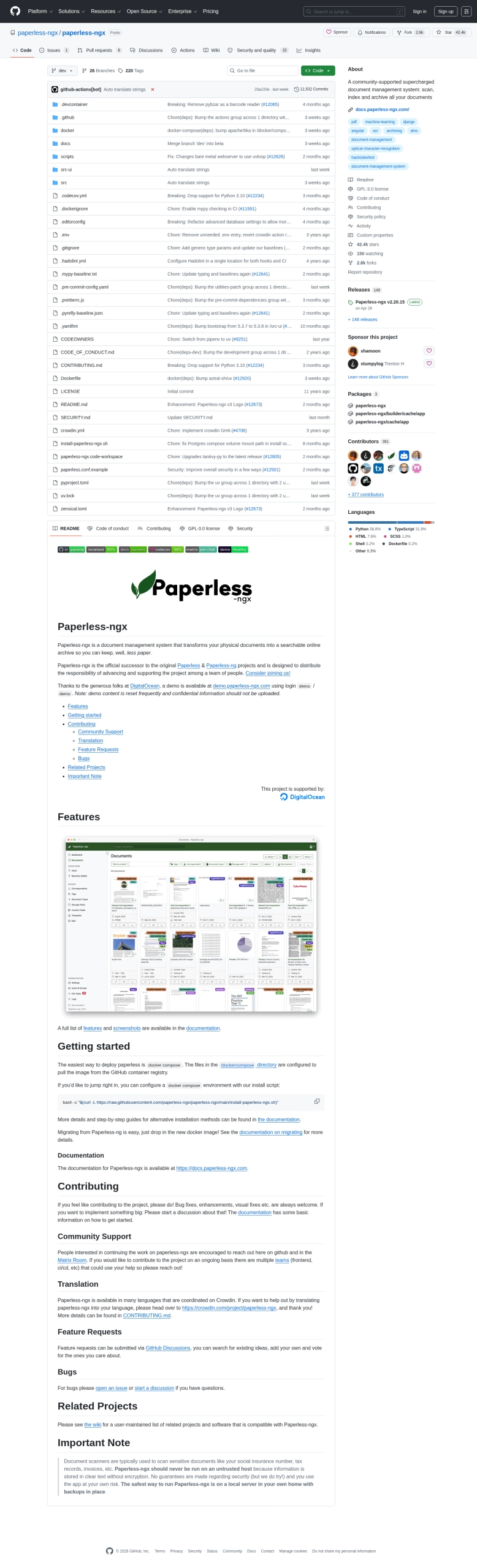
Paperless-ngx est un système de gestion documentaire open source. Son objectif est simple : transformer des documents physiques ou numériques en archive consultable, triée et recherchable. Le projet se présente comme le successeur communautaire de Paperless et Paperless-ng.
Concrètement, vous déposez un PDF ou une image dans un dossier d’import, Paperless-ngx l’analyse, applique l’OCR quand c’est utile, extrait du texte, puis vous permet de classer les documents par correspondants, types, tags et dates. Pour un serveur Raspberry Pi maison, c’est exactement le genre de service qui a du sens : peu d’écran, peu de bruit, mais beaucoup d’utilité au quotidien.
Pour qui est-ce pertinent sur Raspberry Pi ?
- Pour une personne qui veut retrouver rapidement une facture, une attestation ou une garantie.
- Pour une famille qui veut centraliser les documents importants sur un serveur local.
- Pour un utilisateur de scanner réseau ou d’application mobile qui exporte déjà en PDF.
- Pour les amateurs de self-hosting qui ont déjà Docker, Pi-hole, Home Assistant ou un NAS maison.
Ce n’est pas forcément le bon choix si vous cherchez seulement à stocker quelques fichiers sans recherche, ou si vous n’avez pas envie de gérer sauvegardes, mises à jour et sécurité.
Prérequis recommandés
| Élément | Recommandation | Pourquoi |
|---|---|---|
| Raspberry Pi | Raspberry Pi 5, ou Pi 4 avec 4 Go de RAM | Plus confortable pour l’OCR, l’interface web et les imports. |
| Stockage | SSD USB ou NVMe | Plus fiable qu’une microSD pour une base documentaire. |
| Système | Raspberry Pi OS 64-bit | Meilleure compatibilité Docker et performances. |
| Installation | Docker Compose | Méthode la plus simple à maintenir. |
| Sauvegardes | Disque externe, NAS ou sauvegarde chiffrée | Vos documents ne doivent pas dépendre d’un seul support. |
Installation : l’approche simple avec Docker Compose
La documentation Paperless-ngx recommande Docker Compose pour démarrer simplement. Le projet fournit aussi des fichiers d’exemple qui lancent le serveur web, Redis, les volumes de données et, selon la variante choisie, Tika et Gotenberg pour mieux gérer certains documents Office ou emails.
Sur Raspberry Pi, l’idée est de créer un dossier dédié, de préparer un fichier docker-compose.yml, puis de lancer :
docker compose pull
docker compose up -d
Ensuite, l’interface web écoute généralement sur le port 8000. Vous pouvez donc accéder à Paperless-ngx depuis un navigateur avec une adresse du type http://adresse-du-raspberry-pi:8000.
Comment l’utiliser au quotidien ?
- Scannez un document en PDF depuis une imprimante multifonction, un scanner ou une application mobile.
- Déposez le fichier dans le dossier
consumeexposé par Docker. - Laissez Paperless-ngx l’importer et reconnaître son contenu.
- Ajoutez ou corrigez le correspondant, le type de document, les tags et la date.
- Recherchez plus tard par mot-clé, date, tag ou catégorie.
Le vrai gain arrive après quelques semaines : au lieu de fouiller dans une arborescence, vous cherchez “assurance vélo”, “facture écran” ou “avis impôt” et l’archive devient exploitable.
Checklist avant de confier vos documents au Raspberry Pi
- Créer un utilisateur administrateur avec un mot de passe solide.
- Éviter d’exposer l’interface directement sur Internet.
- Utiliser un VPN comme Tailscale ou WireGuard pour l’accès distant.
- Prévoir une sauvegarde régulière de la base, des médias et des fichiers exportés.
- Tester une restauration avant de supprimer les originaux papier importants.
- Garder Docker, Raspberry Pi OS et Paperless-ngx à jour.
Points forts
- Interface web claire pour consulter et trier les documents.
- Recherche plein texte très pratique après OCR.
- Bon candidat pour un serveur Raspberry Pi silencieux et local.
- Projet open source actif, avec images Docker et documentation officielle.
- Compatible avec une logique de scanner réseau ou d’import automatique.
Limites à connaître
- L’OCR peut être lent sur un Raspberry Pi ancien.
- Une carte microSD seule n’est pas idéale pour un service de ce type.
- La configuration des sauvegardes est indispensable, pas optionnelle.
- Les documents sensibles imposent de réfléchir à la sécurité avant l’ouverture à distance.
- Tika et Gotenberg ajoutent des possibilités, mais aussi de la consommation mémoire.
Alternatives et variantes
| Solution | Meilleur usage | Différence avec Paperless-ngx |
|---|---|---|
| Nextcloud | Stockage et partage de fichiers | Plus généraliste, moins orienté classement documentaire. |
| Syncthing | Synchronisation de dossiers | Très léger, mais sans OCR ni gestion documentaire. |
| NAS classique | Archivage par dossiers | Simple, mais recherche et métadonnées plus limitées. |
| Google Drive / OneDrive | Cloud prêt à l’emploi | Moins d’administration, mais données hébergées chez un tiers. |
Questions fréquentes
Paperless-ngx fonctionne-t-il vraiment sur Raspberry Pi ?
Oui, à condition de choisir un modèle suffisamment récent et un stockage fiable. Les exemples Docker du projet mentionnent la prise en charge des architectures amd64, arm et arm64.
Faut-il un Raspberry Pi 5 ?
Ce n’est pas obligatoire, mais c’est le meilleur choix si vous importez beaucoup de documents ou si vous activez des services complémentaires. Un Raspberry Pi 4 reste viable pour un usage personnel raisonnable.
Peut-on jeter les papiers après import ?
Pas automatiquement. Certains originaux doivent être conservés selon leur nature. Avant de supprimer quoi que ce soit, vérifiez vos obligations et assurez-vous d’avoir des sauvegardes testées.
Comment accéder à Paperless-ngx hors de la maison ?
Le plus propre est d’utiliser un VPN personnel ou un tunnel sécurisé. Évitez d’ouvrir directement le port de Paperless-ngx sur Internet sans protection sérieuse.
Sources utiles
- Dépôt officiel Paperless-ngx sur GitHub
- Documentation d’installation Paperless-ngx
- Exemple Docker Compose SQLite + Tika
Bio auteur : Vincent Vandegans suit les usages Raspberry Pi, Linux et self-hosting pour aider les lecteurs à monter des projets utiles, réalistes et maintenables à la maison.
Publications similaires :
 Uptime Kuma sur Raspberry Pi : avis et guide pour surveiller vos services à la maison
 Dockge sur Raspberry Pi : avis et guide pour gérer vos stacks Docker Compose
 Immich sur Raspberry Pi 5 : avis et guide pour remplacer Google Photos à la maison
 AdGuard Home sur Raspberry Pi : avis et guide pour filtrer les pubs à la maison