

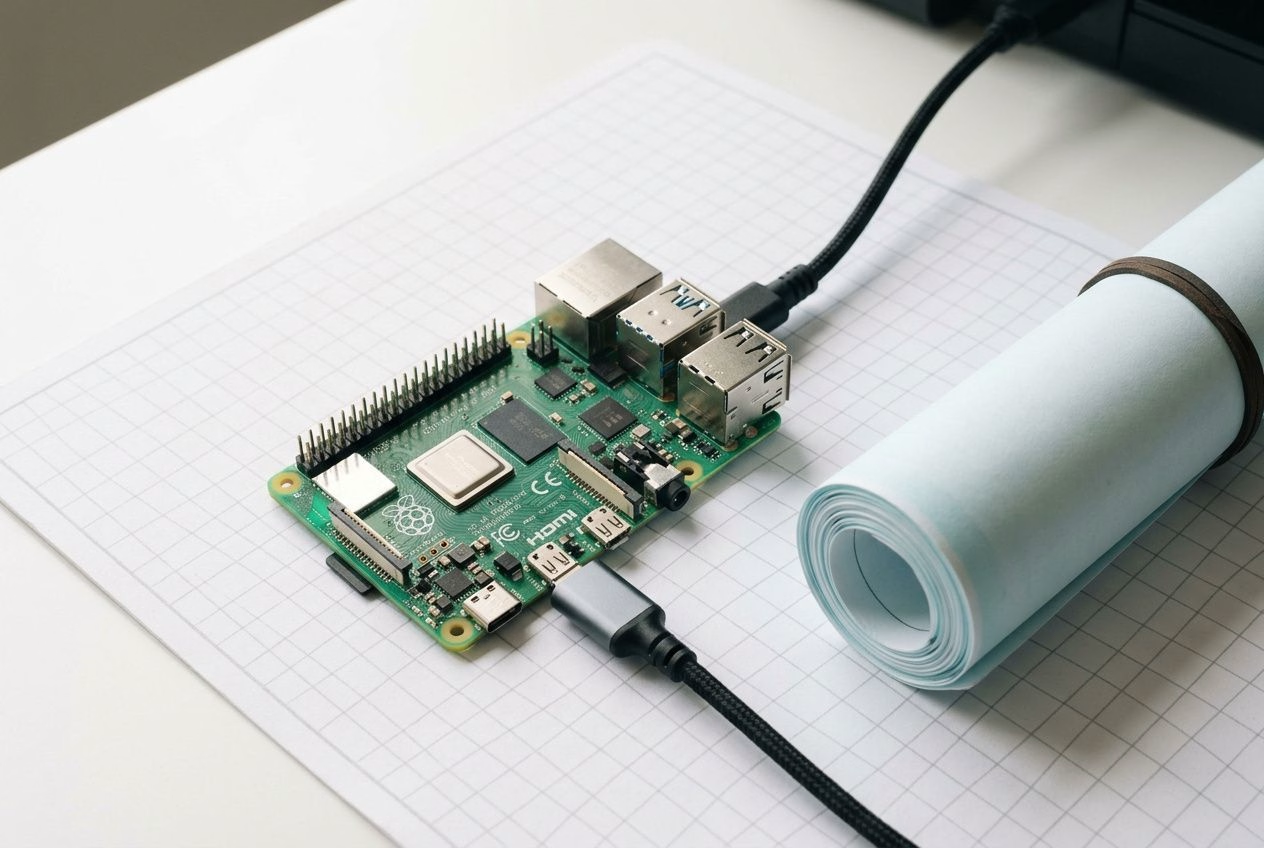
Gérer l’impression grand format depuis un Raspberry Pi répond à un besoin concret : envoyer des plans techniques vers une HP Designjet, une PageWide XL ou une Latex depuis plusieurs postes, sans transfert manuel de fichiers.
Créer un serveur d’impression avec un Raspberry Pi
Sur un Raspberry Pi 4B, CUPS prend en charge les files d’impression d’une HP Designjet T650 sans ralentissement jusqu’à 10 travaux simultanés. Ce serveur réseau centralise les travaux grand format d’un atelier ou d’un bureau d’études. Un papier couché mat 90 g sur une HP Designjet T650 exige un profil ICC adapté, sans quoi les aplats de couleur perdent en homogénéité dès la première passe. La même logique s’applique aux autres supports du parc : un papier grand format HP Latex demande également son propre profil, chargé côté serveur avant la mise en file, faute de quoi les écarts colorimétriques apparaissent d’un travail à l’autre.
Choisir le matériel adapté
Pour piloter une imprimante grand format HP via un Raspberry Pi dédié à l’impression, les modèles Raspberry Pi 3B+, Raspberry Pi 4B et Raspberry Pi 5 conviennent. Le Raspberry Pi 3B reste une solution moins coûteuse lorsque le volume de travaux demeure modéré. Les modèles Zero manquent de puissance pour gérer en continu un flux de plans techniques; utiliser un Raspberry de cette gamme peut provoquer des blocages dans la file d’attente.
Une alimentation instable provoque des sous-tensions et interrompt les transferts pendant l’impression, avec un risque de corruption pour un travail de plusieurs mètres de papier. Un dissipateur thermique ou un ventilateur devient utile si le Raspberry Pi fonctionne en continu dans un local peu ventilé.
- Stockage minimum : une carte microSD ou une clé USB de 16 Go ou plus pour conserver les fichiers G-code, les plans et les journaux d’impression sans saturer le système.
- Modèles recommandés : le Raspberry Pi 4B ou 5 pour un usage intensif; le Raspberry Pi 3B+ reste adapté à un flux moins dense.
- Refroidissement : des dissipateurs thermiques sur le SoC et la RAM, un boîtier en aluminium ou un ventilateur actif selon la charge et la température du local.
La carte microSD héberge le système, les pilotes CUPS et les scripts d’automatisation. Prévoir 16 Go au minimum évite de gérer l’espace manuellement dès les premières semaines. Si le serveur conserve aussi des fichiers récurrents, 32 Go offrent une marge plus confortable et limitent les purges manuelles.
Connecter l’imprimante au réseau
La configuration d’un serveur d’impression sur Raspberry Pi repose sur deux modes : la liaison USB directe entre le Raspberry Pi et l’imprimante HP, ou l’intégration d’une imprimante déjà accessible sur le réseau local par Ethernet ou Wi-Fi. Dans les deux cas, les postes du bureau voient l’imprimante comme une ressource partagée.
Avant de relier le câble USB au contrôleur de la machine, vérifiez la gestion de son alimentation. Certaines cartes réinjectent du courant sur la broche +5 V, ce qui peut endommager le Raspberry Pi. Isoler cette broche sur le câble USB supprime ce risque sans interrompre la transmission des données.
Préparer un accès distant sécurisé
L’installation peut s’effectuer sans écran ni clavier raccordés au Raspberry Pi. SSH suffit pour installer les paquets, modifier les fichiers de configuration, relancer les services et consulter les journaux d’erreur.
L’accès SSH demeure indispensable en production, notamment pour les mises à jour de pilotes et les ajustements de configuration CUPS. Si un script s’affiche en plein écran sur un écran dédié, SSH permet d’intervenir sans interrompre le service visible par les utilisateurs. Cette méthode est à prévoir dès la configuration initiale, avant le déploiement en atelier.
Configurer CUPS pour l’impression grand format
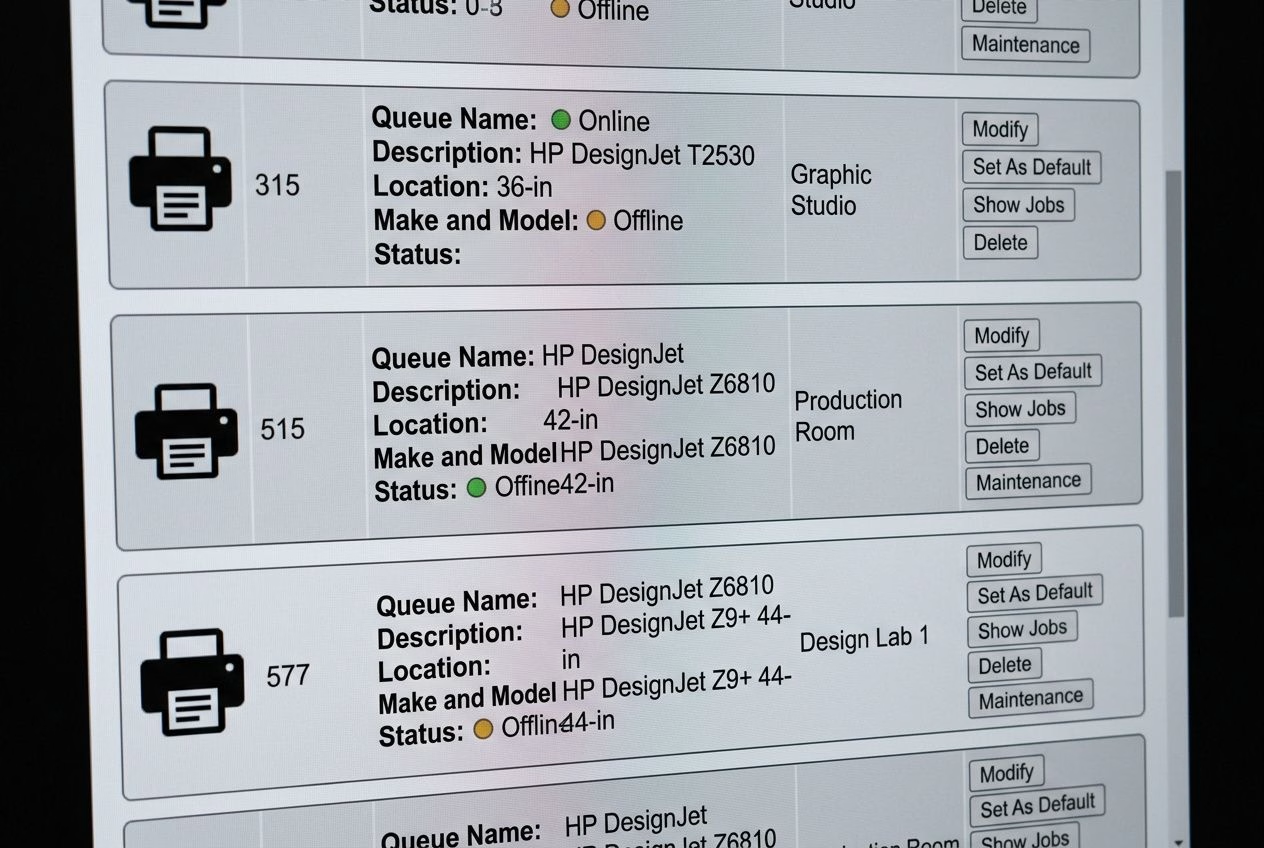
CUPS, pour Common Unix Printing System, est l’interface standard sous Linux pour administrer une imprimante connectée à un Raspberry Pi. Son interface web locale, accessible à l’adresse https://localhost:631, permet d’ajouter l’imprimante HP, de sélectionner son pilote et de lancer les premières vérifications.
Installer les services d’impression
L’installation sur Raspberry Pi commence par les paquets nécessaires. La commande sudo apt-get install cups cups-bsd python3-cups python3-dev imagemagick -y met en place les composants de gestion d’impression, les liaisons Python et les outils de traitement d’image utiles aux scripts d’automatisation.
- cups : le service principal de gestion d’impression. Il sert à partager l’imprimante sur le réseau local et à administrer les files d’attente.
- python3-cups : la liaison Python 3 vers CUPS, nécessaire pour piloter les travaux d’impression avec des scripts, sans passer par l’interface web.
- imagemagick : l’outil de traitement d’image en ligne de commande, utile pour assembler des visuels, convertir des formats ou redimensionner un fichier avant son envoi.
Après l’installation, ajouter l’utilisateur principal au groupe lpadmin évite les erreurs de permission lors de l’ajout de l’imprimante ou de la modification des options de support dans l’interface web.
Ajouter le bon modèle HP
Dans CUPS, le modèle exact de l’imprimante HP doit être sélectionné avec précision. Un pilote générique peut produire une page de test correcte, tout en ignorant les largeurs de bobine, les formats personnalisés ou les modes de qualité propres à une série. Pour une HP Designjet T650 ou une PageWide XL 4000, le fichier PPD correspondant doit être identifié puis chargé explicitement.
Pour utiliser le Raspberry Pi comme serveur d’impression Wi-Fi, une imprimante USB étant branchée localement, le partage doit être activé dans les options de CUPS. Ce réglage rend l’imprimante visible depuis les autres postes du réseau.
Un fichier PPD absent ou incorrect entraîne rapidement des anomalies : formats papier indisponibles, paramètres de qualité ignorés ou travaux bloqués en attente sans message explicite. Après l’ajout, la vérification s’effectue dans l’interface web CUPS, en consultant les capacités déclarées de l’imprimante. Si les formats grand format ne figurent pas dans la liste, le PPD doit être rechargé.
Tester le partage réseau
La page de test intégrée à CUPS constitue le premier contrôle. Elle vérifie que le Raspberry Pi communique avec l’imprimante, que le pilote est actif et que la file d’attente fonctionne.
Depuis un poste Windows ou macOS connecté au même réseau, l’ajout de l’imprimante partagée par le Raspberry Pi valide la configuration côté client. Si elle n’apparaît pas automatiquement, son adresse IP et le nom de la file CUPS permettent un ajout manuel.
Préparer les plans avant leur envoi
Un serveur CUPS installé sur un Raspberry Pi reçoit les travaux de plusieurs postes, puis les transmet à l’imprimante grand format selon l’ordre de la file. La qualité du tirage se joue aussi avant l’impression. Format, échelle et résolution se contrôlent dès l’export.
Gérer les PDF, SVG et DWG
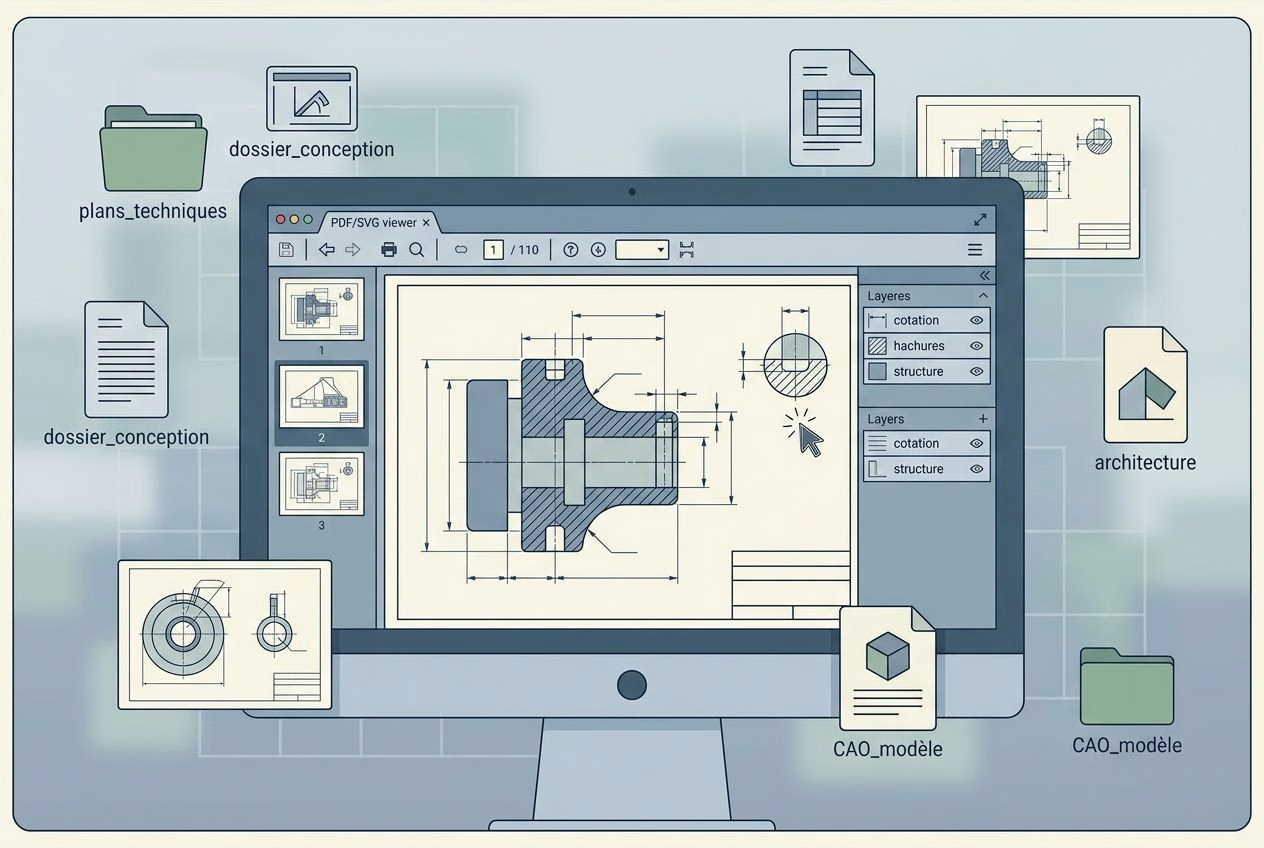
Pour CUPS, le PDF reste le choix le plus fiable. Il conserve les dimensions, les calques et les polices vectorielles sans dépendre du logiciel utilisé pour créer le document. Le SVG peut convenir après une conversion adaptée au pilote, notamment avec ImageMagick. Le DWG doit généralement être exporté en PDF avant d’être envoyé au serveur.
Le réseau ne corrige pas un fichier mal exporté : le format d’entrée conditionne directement la lisibilité du plan.
Envoyer un fichier avec lpr
La commande lpr envoie un fichier à la file d’impression CUPS depuis le terminal du Raspberry Pi ou depuis un script. Elle indique notamment le nom exact de l’imprimante, le nombre de copies et le format du papier. Une différence de casse ou un espace ajouté dans le nom de la file peut suffire à provoquer une erreur silencieuse.
lpr -P HP_Designjet_T650 -#1 -o media=iso_a1_594x841mm fichier.pdf. Si l’imprimante utilise un format personnalisé de 914 mm de large, la valeur de l’option media doit être modifiée. Ce réglage se vérifie sur une impression courte avant un tirage de production sur une bobine de 30 mètres.
Régler l’échelle des plans
Pour un plan technique, l’échelle est un réglage déterminant. À 100 %, le PDF conserve les dimensions réelles du document, ce qui est indispensable pour un plan coté destiné à un chantier. Une valeur inférieure ou supérieure déforme les mesures, même si le dessin paraît correct à l’œil. Dans lpr, ce réglage s’effectue avec -o scaling=100 ou directement dans le script Python qui pilote la file.
Automatiser les travaux et choisir le support
Un Raspberry Pi configuré comme serveur d’impression peut surveiller un dossier, convertir les fichiers, les envoyer automatiquement vers une file CUPS et notifier la fin du tirage. Des scripts Python 3 enchaînent ces opérations sans intervention manuelle. Cette configuration traite cinquante fichiers à l’heure sans intervention, contre quinze en manuel.
Lancer des scripts au démarrage
Pour rendre le service d’impression disponible dès la mise sous tension, je configure le lancement du script dans /etc/xdg/lxsession/LXDE-pi/autostart. Le même principe convient à un photomaton sur Raspberry Pi : l’application de capture et d’impression démarre automatiquement, sans qu’un opérateur doive ouvrir une session.
- Fichier autostart : une ligne ajoutée dans
/etc/xdg/lxsession/LXDE-pi/autostartlance le script à l’ouverture de la session graphique. - rc.local : le fichier
/etc/rc.localconvient aux scripts système qui doivent démarrer avant la session graphique, notamment pour une extinction propre via GPIO 13. - Administration SSH : sur un Raspberry Pi administré à distance, cron ou systemd sont plus adaptés qu’autostart pour planifier des envois récurrents sans dépendre d’un écran ni d’une session graphique active.
Un script en plein écran peut verrouiller l’interface d’une borne publique ou d’un poste d’atelier dédié. SSH devient alors le seul accès pour effectuer des modifications ultérieures. Il faut documenter ce point avant le déploiement : la perte de l’accès SSH bloque toute intervention à distance et peut imposer un redémarrage physique.
Déclencher l’impression avec les GPIO
Les broches GPIO du Raspberry Pi permettent de relier des boutons physiques à des modes d’impression prédéfinis. Dans un atelier ou un bureau d’études, je préfère cette commande directe à une interface logicielle complexe : un bouton par scénario, une action immédiate. La bibliothèque RPi.GPIO lit les états des broches depuis Python 3 avec une fiabilité adaptée à cet usage.
- Bouton plan unique : il envoie le dernier fichier déposé dans le dossier surveillé, en une copie, au format défini dans la file CUPS.
- Bouton planche 4 vignettes : ImageMagick assemble quatre images, puis la commande
lprenvoie la planche. Ce mode convient aux revues rapides de maquettes ou de visuels graphiques. - Bouton planche 8 vignettes : le script assemble huit miniatures sur une seule feuille pour les récapitulatifs de chantier et les planches de validation.
- Bouton extinction : raccordé au GPIO 13, il lance
extinction.pypour éteindre proprement le Raspberry Pi et limiter les risques de corruption de la carte microSD.
Un signal GPIO peut aussi piloter un changement de profil d’impression, sélectionner l’une de deux files CUPS selon le document ou déclencher une notification réseau à la fin du tirage.
Adapter le support aux rendus professionnels
La configuration logicielle ne suffit pas à garantir un rendu professionnel. Le support influence directement la lisibilité des plans techniques et la restitution des aplats graphiques. Sur une HP Latex, un papier photo satiné à séchage instantané, en 235 g et sur une bobine de 1 067 mm ne réagit pas comme un papier technique recyclé en 80 g, même avec un profil ICC identique : la gestion des noirs fins et la tenue des lignes de cotes au format A0 changent nettement.
Pour les tirages techniques de travail à fort volume, je privilégie le papier PPC premium HP 100 % recyclé. Pour une présentation client, je choisis le papier photo satin universel HP en 200 g. Le canvas mat HP en 390 g, sur une bobine de 1,524 m, est celui que je retiens pour les impressions beaux-arts ou la signalétique lorsque la texture et la tenue dans le temps sont prioritaires.
L’automatisation via Raspberry Pi n’est fiable que si le support déclaré dans le script correspond au rouleau chargé dans l’imprimante. Une discordance entre le papier indiqué dans la commande lpr et le support réel peut provoquer des erreurs de profil ICC, une surconsommation d’encre ou un bourrage. La cohérence entre la configuration logicielle, le profil CUPS et le rouleau physique reste le dernier contrôle avant un tirage grand format.
| Support | Grammage | Largeur bobine | Usage recommandé |
| Papier photo satiné à séchage instantané HP | 235 g | 1 067 mm | Présentation, rendu photo, graphique |
| Papier photo satin universel HP | 200 g | 1 067 mm | Présentation client, rendu intermédiaire |
| Papier photo glacé à séchage instantané HP | 235 g | 1 067 mm | Rendu photo haute définition, signalétique |
| Canvas mat HP | 390 g | 1 524 mm | Beaux-arts, signalétique intérieure, affichage |
| Papier PPC premium HP 100 % recyclé | Non précisé | Variable | Plans techniques de travail, fort volume |
Publications similaires :
 Mealie sur Raspberry Pi : avis et guide pour gérer ses recettes en local
 Watchtower sur Raspberry Pi : mettre à jour ses conteneurs Docker sans tout casser
 Automatiser ses envois de SMS avec des outils no-code
 comment entretenir votre ordinateur : astuces et conseils pour prolonger sa vie et optimiser ses performances