

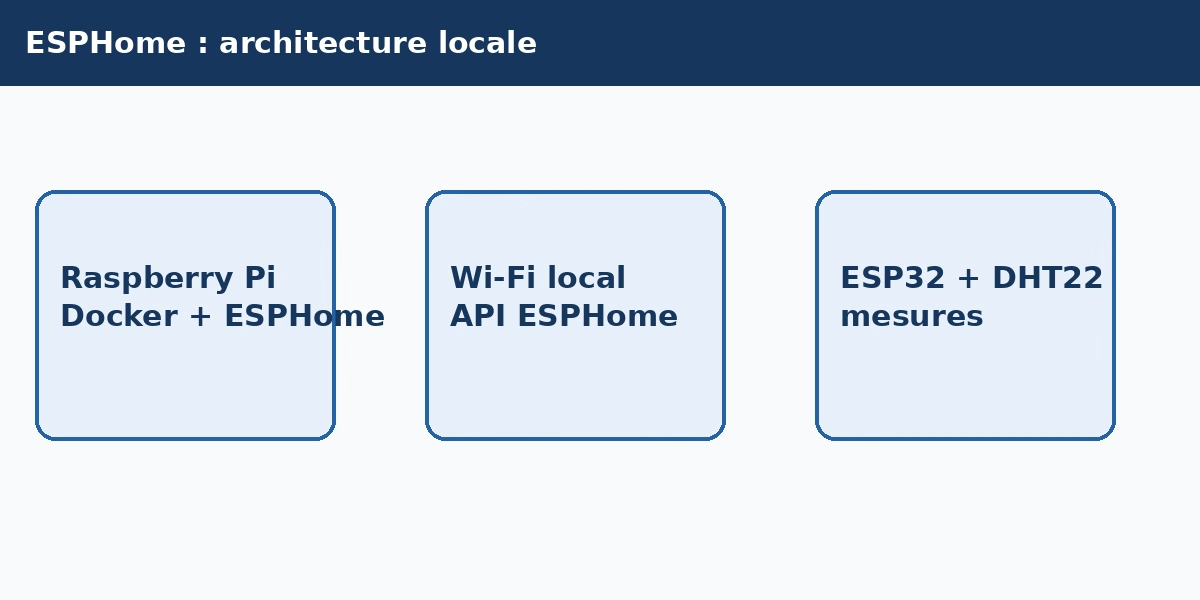
Vous voulez ajouter un capteur Wi-Fi à Home Assistant sans cloud ? Ce guide installe ESPHome sur un Raspberry Pi avec Docker, puis configure un ESP32 et un DHT22 pour remonter température et humidité localement.
Les 3 points clés
- Le Raspberry Pi héberge l’interface et compile les firmwares.
- L’ESP32 lit le capteur sur le Wi-Fi 2,4 GHz.
- Après le premier flash USB, les mises à jour passent en Wi-Fi.
Résultat attendu
ESPHome répond sur http://IP_DU_PI:6052 et deux entités sont détectables dans Home Assistant.
Prérequis
- Raspberry Pi OS 64 bits, Docker et Compose.
- ESP32, câble USB de données et DHT22.
- Wi-Fi 2,4 GHz ; Home Assistant est facultatif.
1. Installer ESPHome avec Docker
En SSH sur le Pi :
mkdir -p ~/esphome/config
cd ~/esphome
nano compose.yml
Créez compose.yml :
services:
  esphome:
    image: ghcr.io/esphome/esphome:stable
    volumes:
      - ./config:/config
    ports:
      - "6052:6052"
    restart: unless-stopped
Démarrez et vérifiez :
docker compose up -d
docker compose ps
docker compose logs --tail=30 esphome
2. Créer l’appareil ESP32
Dans New device, choisissez la carte ESP32. Dans config/secrets.yaml :
wifi_ssid: "VotreWiFi"
wifi_password: "MotDePasseWiFi"
3. Ajouter le DHT22
Ajoutez ce bloc au YAML. GPIO4 est à adapter à votre pinout.
wifi:
  ssid: !secret wifi_ssid
  password: !secret wifi_password
logger:
api:
ota:
  - platform: esphome
sensor:
  - platform: dht
    pin: GPIO4
    model: DHT22
    temperature: {name: "Température bureau"}
    humidity: {name: "Humidité bureau"}
    update_interval: 60s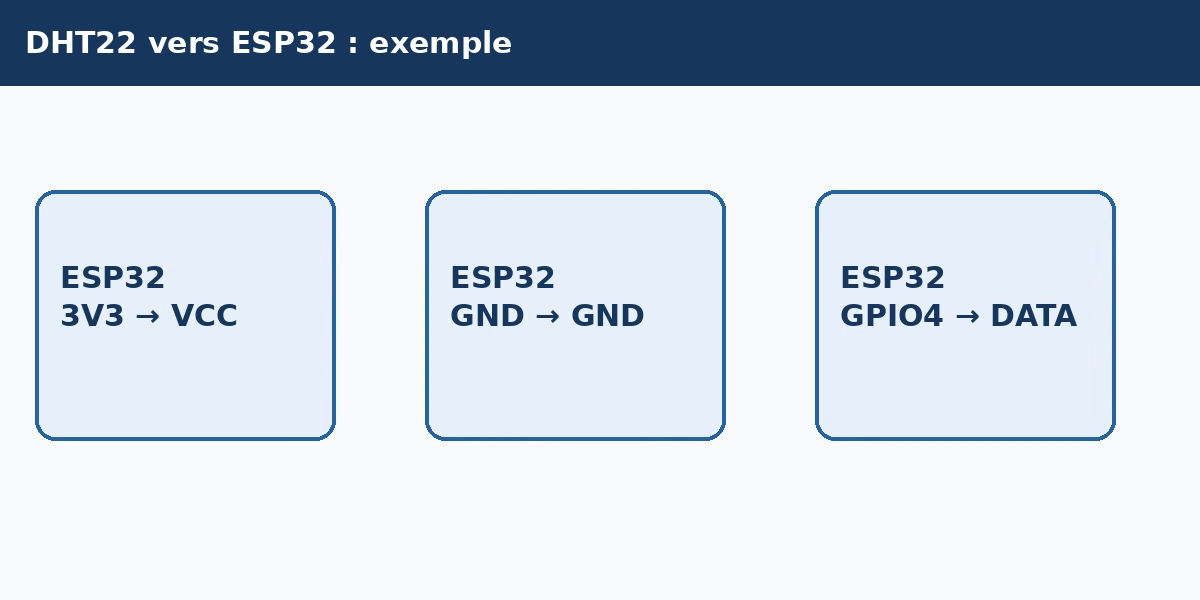
4. Flasher et valider
Branchez l’ESP32 au Pi. Dans ESPHome, utilisez Install → Plug into this computer. Les logs doivent indiquer WiFi connected. Dans Home Assistant, ouvrez Paramètres → Appareils et services puis ajoutez l’intégration découverte.
Vidéo de prise en main
Checklist de validation
| Point | Contrôle |
|---|---|
| Conteneur | docker compose ps est actif. |
| Réseau | Pi et ESP32 sont sur le même LAN 2,4 GHz. |
| Capteur | 3,3 V, GND commun et GPIO correct. |
| Mesures | Deux valeurs apparaissent après une minute. |
Dépannage
Port 6052 inaccessible
Vérifiez l’IP, le pare-feu et les logs du conteneur.
ESP32 absent du Wi-Fi
Contrôlez SSID, mot de passe et réseau 2,4 GHz ; évitez un Wi-Fi invité isolé.
Valeur nan
Relisez alimentation, modèle et GPIO. Conservez 60 secondes entre deux relevés du DHT22.
Variantes et limites
Un BME280 ajoute la pression via I²C. Sauvegardez ~/esphome/config et versionnez vos YAML avec Git si vous multipliez les appareils.
Questions fréquentes
Home Assistant est-il obligatoire ?
Non : ESPHome fonctionne seul ; Home Assistant apporte la découverte et les tableaux de bord.
Comment mettre ESPHome à jour ?
Utilisez docker compose pull && docker compose up -d.
Sources officielles
Vincent Vandegans — Passionné de Raspberry Pi, Linux et projets maker, Vincent partage des tutoriels concrets pour une maison connectée locale.
Publications similaires :
 Installer ntfy sur Raspberry Pi avec Docker : vos notifications maison, pas à pas
 Installer Nginx Proxy Manager sur Raspberry Pi avec Docker : guide HTTPS pas à pas
 Créer votre propre réseau Wi-Fi avec un Raspberry Pi
 Installer Uptime Kuma sur Raspberry Pi avec Docker : surveiller vos services maison