

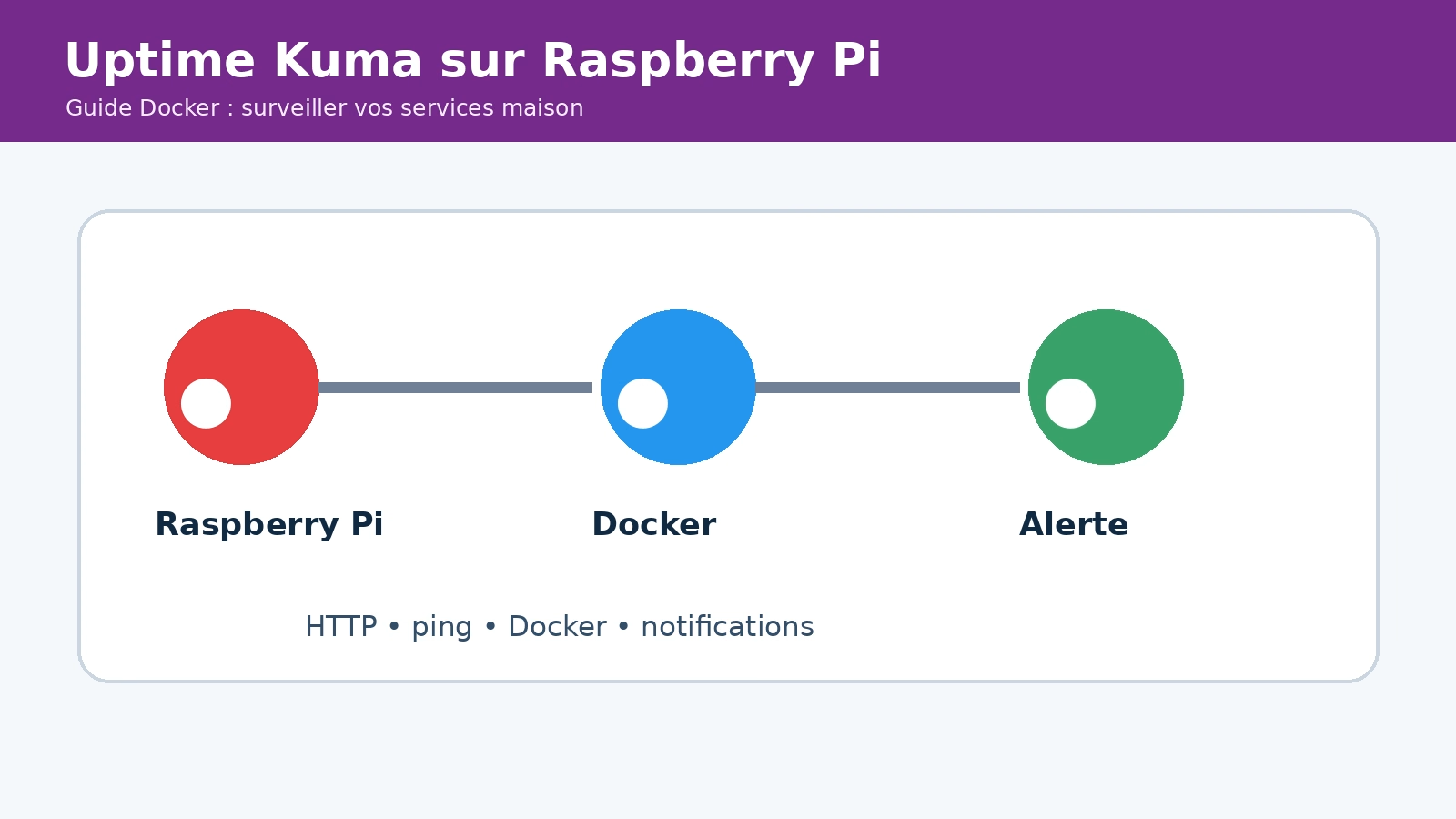
Un serveur maison peut tomber sans que vous vous en aperceviez. Uptime Kuma transforme un Raspberry Pi en tableau de bord de disponibilité : il teste vos services et vous avertit lorsqu’un contrôle échoue. Ce guide installe la solution avec Docker, sans exposition inutile sur Internet.
En trois points
- Surveillez HTTP(S), ping, ports TCP et DNS depuis un seul tableau de bord.
- Déployez Uptime Kuma avec un fichier Compose et des données persistantes.
- Testez une alerte avant de compter dessus lors d’une vraie panne.
Résultat attendu
Vous accéderez à Uptime Kuma sur http://nom-du-pi.local:3001, créerez un moniteur HTTP et validerez une notification.
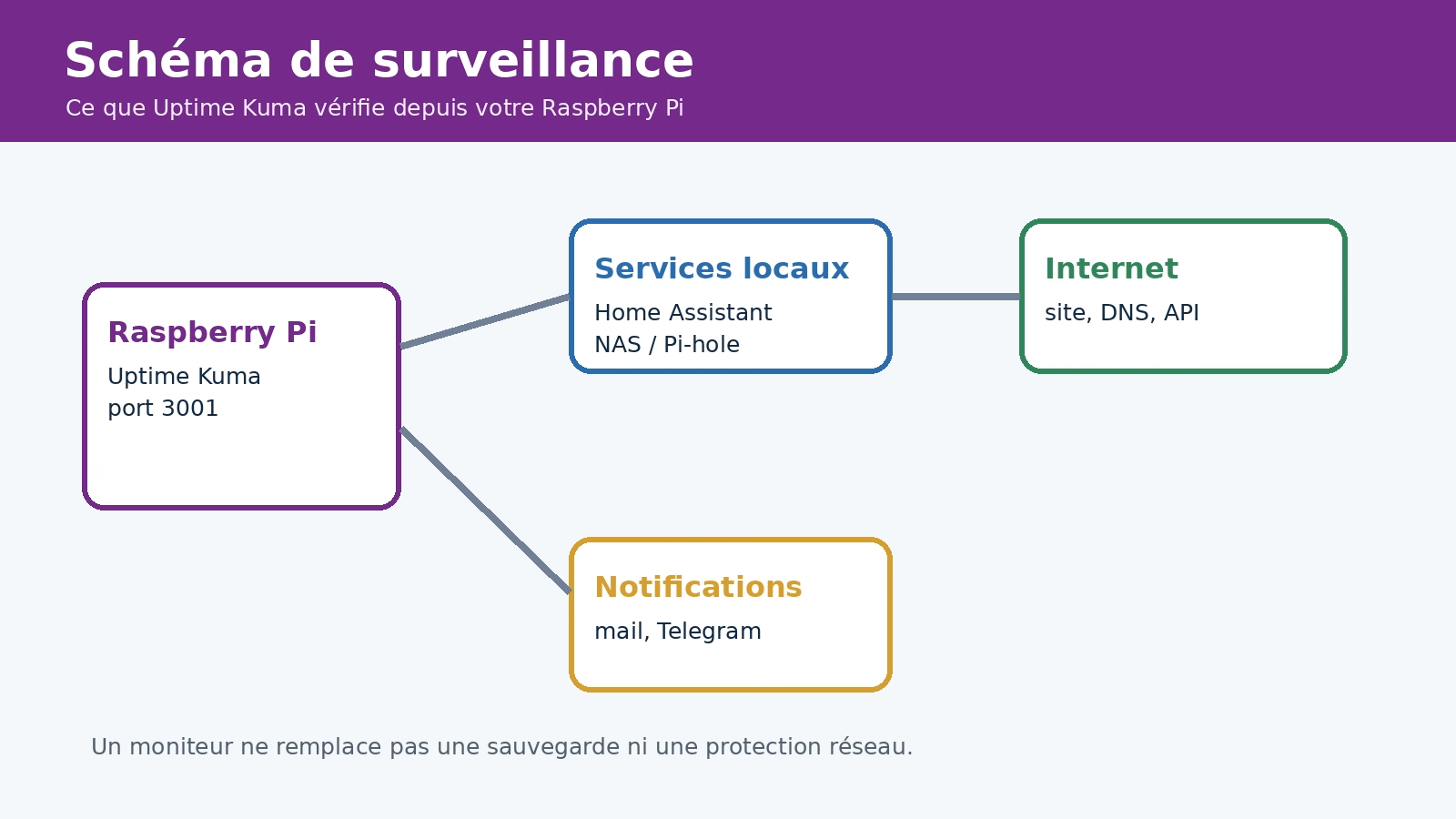
Prérequis
| Élément | Besoin |
|---|---|
| Matériel | Raspberry Pi 3, 4 ou 5 sous Raspberry Pi OS 64 bits ; Ethernet conseillé |
| Logiciel | Docker Engine et Docker Compose |
| Réseau | Nom d’hôte ou IP locale stable |
| Accès | SSH et un navigateur sur le réseau local |
Vérifiez l’installation :
docker --version
docker compose version
Étape 1 — Préparer le projet
mkdir -p ~/services/uptime-kuma
cd ~/services/uptime-kuma
nano compose.yml
Étape 2 — Créer le fichier Docker Compose
Collez ce contenu dans compose.yml :
services:
  uptime-kuma:
    image: louislam/uptime-kuma:1
    container_name: uptime-kuma
    volumes:
      - ./data:/app/data
    ports:
      - "3001:3001"
    restart: unless-stopped
Le dossier data conserve les moniteurs, les réglages et l’historique. Il doit faire partie de vos sauvegardes. Le tag :1 suit la branche stable ; lisez les notes du projet avant une migration majeure.
Étape 3 — Démarrer et contrôler le service
docker compose up -d
docker compose ps
docker compose logs --tail=50 uptime-kuma
L’état attendu est Up. Ouvrez ensuite http://nom-du-pi.local:3001 et créez le compte administrateur avec un mot de passe unique.
Étape 4 — Ajouter un premier moniteur
- Cliquez sur Add New Monitor.
- Choisissez HTTP(s).
- Nommez-le, par exemple Home Assistant local.
- Saisissez l’URL locale de votre service et gardez un intervalle de 60 secondes.
- Enregistrez et vérifiez que le statut passe au vert.
Un état vert signifie que la réponse testée est disponible, pas que toute l’application est forcément opérationnelle. Surveillez une URL représentative du service.
Étape 5 — Configurer puis tester une alerte
Dans Settings → Notifications, ajoutez le canal que vous utilisez (SMTP, Telegram, Discord ou une autre intégration proposée). Associez-le au moniteur, utilisez le test de notification, puis provoquez une panne contrôlée d’un service non critique pour vérifier aussi l’alerte de retour à la normale.
Vidéo : installation avec Docker
Cette démonstration apporte des repères visuels ; les commandes de ce guide restent la procédure de référence pour le Raspberry Pi.
Tests et sauvegarde
curl -I http://127.0.0.1:3001
docker inspect -f '{{.State.Status}}' uptime-kuma
du -sh ~/services/uptime-kuma/data
Sauvegardez régulièrement ~/services/uptime-kuma/data vers votre NAS ou un disque chiffré. Avant une opération importante, arrêtez le conteneur, copiez data, puis redémarrez-le.
Dépannage courant
- Page inaccessible : vérifiez le nom d’hôte,
docker compose pset le pare-feu pour TCP/3001. - Port occupé : remplacez
"3001:3001"par"3002:3001", puis utilisez le port 3002. - Moniteur en erreur : testez l’URL depuis le Pi avec
curl -I URL. - Alerte absente : lancez le test intégré et contrôlez l’heure du Pi ainsi que les paramètres du canal.
Sécurité, variantes et limites
Ne redirigez pas le port 3001 depuis votre box. Pour l’accès distant, préférez un VPN comme WireGuard ou un proxy inverse correctement authentifié. Uptime Kuma observe une disponibilité : il ne remplace ni les sauvegardes ni la sécurité réseau. Pour Pi-hole ou un routeur, ajoutez un contrôle DNS ou ping ; pour savoir si votre connexion est coupée depuis l’extérieur, utilisez un second moniteur hébergé hors de chez vous.
Questions fréquentes
Quel Raspberry Pi suffit ?
Un Pi 3 convient à quelques contrôles ; un Pi 4 ou Pi 5 laisse plus de marge s’il héberge déjà d’autres conteneurs.
Un nom de domaine est-il nécessaire ?
Non. Un service local peut être surveillé avec son nom d’hôte ou son adresse du réseau local.
Comment mettre à jour ?
Sauvegardez data, puis exécutez docker compose pull && docker compose up -d et vérifiez l’interface.
Sources officielles
- Uptime Kuma : projet et déploiement
- Documentation Docker Compose
- Raspberry Pi : accès à distance et SSH
Vincent Vandegans — Passionné de Raspberry Pi, Linux et projets maker, Vincent partage des guides pratiques pour construire et administrer ses services maison.
Publications similaires :
 Uptime Kuma sur Raspberry Pi : avis et guide pour surveiller vos services à la maison
 Beszel sur Raspberry Pi : avis et guide pour surveiller Docker et votre mini-serveur
 Dockge sur Raspberry Pi : avis et guide pour gérer vos stacks Docker Compose
 Netdata sur Raspberry Pi : avis et guide pour surveiller votre serveur en temps réel