


Votre Raspberry Pi héberge Pi-hole, Home Assistant, Docker ou un petit NAS, mais vous ne savez pas vraiment ce qui se passe quand il ralentit ? Netdata sur Raspberry Pi est une solution de monitoring très visuelle pour comprendre, en temps réel, la charge CPU, la mémoire, le disque, le réseau et les températures.
3 points clés
- Monitoring immédiat : Netdata affiche des métriques seconde par seconde pour repérer une carte SD fatiguée, un conteneur trop lourd ou une surchauffe.
- Installation simple : l’agent Linux s’installe avec un script officiel ou via Docker selon votre organisation.
- Bon outil de diagnostic : il complète Uptime Kuma ou Pi-hole, mais ne remplace pas une vraie stratégie de sauvegarde et d’alertes critiques.
Verdict rapide
Netdata est un excellent choix pour surveiller un Raspberry Pi 4 ou Raspberry Pi 5 à la maison, surtout si vous débutez dans l’auto-hébergement et que vous voulez comprendre visuellement les ressources consommées. Il est particulièrement intéressant sur un serveur Docker, un mini NAS, une box domotique ou un Raspberry Pi utilisé comme machine de labo.
La limite principale vient de sa richesse : beaucoup de graphiques peuvent impressionner au début. Pour une simple surveillance “site en ligne ou hors ligne”, Uptime Kuma reste plus direct. Pour analyser la santé complète de la machine, Netdata est plus parlant.
C’est quoi Netdata, et pour qui ?
Netdata est un agent de monitoring open source qui collecte des métriques système et les affiche dans un tableau de bord web. Sur Raspberry Pi, il sert à répondre à des questions très concrètes : pourquoi le serveur rame, quel conteneur consomme trop, la température monte-t-elle trop haut, le disque écrit-il en continu, ou la connexion réseau sature-t-elle ?
Il s’adresse surtout aux utilisateurs qui ont déjà transformé leur Raspberry Pi en serveur maison : Home Assistant, serveur média, Docker Compose, AdGuard Home, Pi-hole, sauvegardes, NAS léger ou services web personnels.
Prérequis recommandés sur Raspberry Pi
- Un Raspberry Pi 4 ou Raspberry Pi 5, idéalement avec 4 Go de RAM ou plus si Docker est déjà utilisé.
- Raspberry Pi OS 64 bits ou une distribution Linux ARM64 récente.
- Une alimentation stable et un stockage fiable : SSD USB ou NVMe conseillé pour un serveur permanent.
- Un accès SSH administrateur.
- Un réseau local sain, avec une adresse IP fixe ou un bail DHCP réservé.
Installer Netdata sur Raspberry Pi
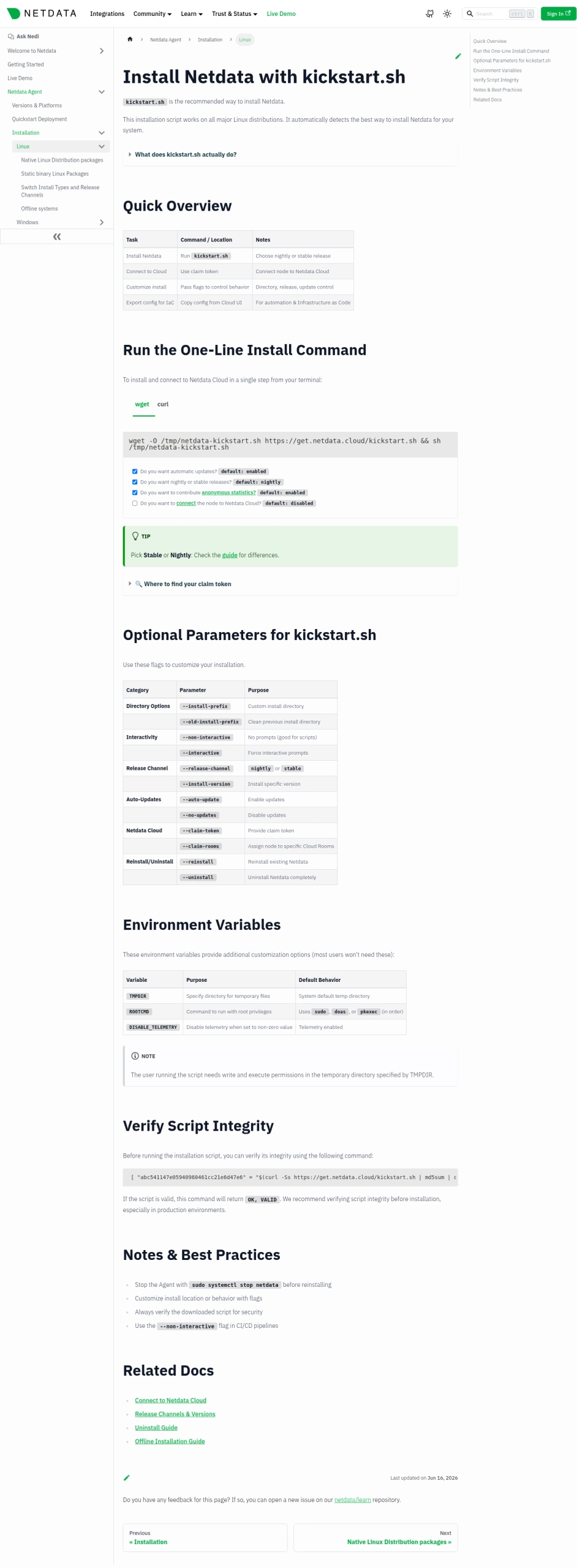
La méthode officielle la plus simple consiste à utiliser le script kickstart.sh documenté par Netdata. Avant de lancer une commande d’installation distante, prenez l’habitude de lire la page officielle et de vérifier que l’URL correspond bien au domaine Netdata.
sudo apt update && sudo apt upgrade -y
wget -O /tmp/netdata-kickstart.sh https://get.netdata.cloud/kickstart.sh
sh /tmp/netdata-kickstart.sh
Après installation, le tableau de bord local est généralement disponible depuis un navigateur à l’adresse :
http://adresse-ip-du-raspberry-pi:19999Si vous utilisez un pare-feu, ouvrez uniquement le port nécessaire sur le réseau local. Évitez d’exposer l’interface Netdata directement sur Internet : passez plutôt par un VPN comme WireGuard ou Tailscale, ou par un reverse proxy correctement protégé.
Installation Docker : utile ou pas ?
Netdata peut aussi tourner en conteneur, ce qui est pratique si tout votre Raspberry Pi est déjà organisé avec Docker Compose. Cette approche centralise vos services, mais elle demande de bien monter les volumes et accès système pour que Netdata voie correctement les métriques de l’hôte.
Pour un premier essai sur Raspberry Pi, l’installation native est souvent plus simple. Pour un homelab déjà structuré avec Dockge, Portainer ou Compose, Docker reste cohérent, à condition de lire la documentation officielle.
Ce qu’il faut surveiller en priorité
- Température CPU : un Raspberry Pi 5 sans refroidissement adapté peut réduire ses performances.
- I/O disque : des écritures constantes sur microSD usent rapidement le stockage.
- RAM et swap : si le swap travaille beaucoup, le Pi est probablement trop chargé.
- Charge CPU : utile pour repérer un conteneur qui boucle ou un service mal configuré.
- Réseau : pratique pour un NAS, un serveur média ou un proxy domestique.
Tableau comparatif : Netdata, Uptime Kuma, Prometheus
| Outil | Usage idéal sur Raspberry Pi | Points forts | Limites |
|---|---|---|---|
| Netdata | Diagnostic système en temps réel | Graphiques détaillés, installation rapide, nombreuses métriques | Peut sembler dense au début |
| Uptime Kuma | Vérifier si des services répondent | Alertes simples, interface claire | Moins adapté à l’analyse fine CPU/RAM/disque |
| Prometheus + Grafana | Monitoring avancé et tableaux personnalisés | Très puissant et flexible | Plus complexe à installer et maintenir |
Points forts
- Interface très lisible pour comprendre un problème rapidement.
- Collecte de nombreuses métriques sans configuration lourde.
- Fonctionne bien sur Linux ARM64, donc adapté aux Raspberry Pi récents.
- Utile pour comparer l’impact de plusieurs services Docker.
- Bon complément à un serveur domotique ou un NAS maison.
Limites à connaître
- Netdata ajoute lui-même une petite consommation de ressources.
- L’interface expose des informations sensibles : ne la publiez pas sans protection.
- Les alertes et l’historique long demandent plus de réflexion que le simple dashboard local.
- Sur microSD ancienne ou saturée, le monitoring ne corrigera pas les lenteurs de fond.
Alternatives et variantes
Si votre objectif est seulement de savoir si Home Assistant, Pi-hole ou un site web répond, Uptime Kuma est souvent suffisant. Si vous voulez construire un vrai tableau de bord d’infrastructure, Prometheus avec Grafana est plus flexible mais demande plus de temps. Pour un usage Raspberry Pi familial ou homelab, Netdata occupe un bon milieu : rapide, visuel, suffisamment détaillé.
Questions fréquentes
Netdata ralentit-il un Raspberry Pi ?
Il consomme quelques ressources, mais reste raisonnable sur Raspberry Pi 4 ou 5. Si votre Pi est déjà à court de RAM ou utilise beaucoup le swap, corrigez d’abord la charge existante.
Peut-on l’utiliser sans compte cloud ?
Oui, le dashboard local peut suffire pour un usage domestique. Le cloud peut être pratique pour centraliser plusieurs machines, mais il n’est pas indispensable pour surveiller un seul Raspberry Pi à la maison.
Faut-il installer Netdata ou Uptime Kuma ?
Les deux outils ne répondent pas au même besoin. Uptime Kuma indique si un service est disponible. Netdata explique ce qui se passe dans la machine quand elle ralentit.
Netdata convient-il à un Raspberry Pi Zero ?
Pour un Pi Zero, l’intérêt est limité : les ressources sont modestes et chaque service compte. Netdata est plus confortable sur Raspberry Pi 4, Raspberry Pi 5 ou équivalent ARM64.
Article rédigé par Vincent Vandegans pour Raspberry Pi France.
Publications similaires :
 Beszel sur Raspberry Pi : avis et guide pour surveiller Docker et votre mini-serveur
 Kopia sur Raspberry Pi : avis et guide pour sauvegarder votre mini-serveur Docker
 Uptime Kuma sur Raspberry Pi : avis et guide pour surveiller vos services à la maison
 CasaOS sur Raspberry Pi 5 : avis et guide pour créer un serveur maison