

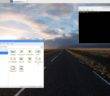
Mise à jour du 17 juin 2026 : PIXEL est devenu Raspberry Pi OS Desktop
Si vous arrivez ici pour comprendre PIXEL, retenez surtout que ce nom appartient désormais à l’histoire du bureau Raspberry Pi. En 2026, l’environnement graphique recommandé est Raspberry Pi OS Desktop, avec la génération Trixie basée sur Debian 13 pour les installations récentes.
Les 3 points clés
- PIXEL reste utile pour comprendre l’évolution du bureau officiel, mais ce n’est plus le nom à chercher pour installer un système actuel.
- Raspberry Pi OS Trixie apporte une base Debian 13, un thème rafraîchi, de nouvelles icônes, une police plus moderne et un centre de contrôle unifié.
- Pour un nouveau Raspberry Pi, privilégiez une image fraîche depuis Raspberry Pi Imager plutôt qu’une vieille image PIXEL ou une mise à niveau hasardeuse.
Verdict rapide
Pour un usage quotidien, domotique, bureautique légère ou apprentissage Linux, Raspberry Pi OS Desktop reste le choix le plus simple. Les utilisateurs avancés peuvent partir d’une image Lite et ajouter seulement les paquets graphiques nécessaires, mais les débutants gagneront du temps avec l’image Desktop officielle.
| Besoin | Choix conseillé en 2026 |
| Découvrir le Raspberry Pi avec écran, clavier et souris | Raspberry Pi OS Desktop 64 bits |
| Serveur, domotique, Docker ou SSH | Raspberry Pi OS Lite |
| Recycler un ancien tutoriel PIXEL | Vérifier les noms de menus et refaire les captures si besoin |
| Raspberry Pi 5 ou modèle récent | Image récente via Raspberry Pi Imager |
Checklist avant installation
- Télécharger l’image avec Raspberry Pi Imager ou depuis le site officiel Raspberry Pi.
- Choisir la version 64 bits si votre modèle est compatible et si vous n’avez pas de contrainte logicielle ancienne.
- Prévoir une carte microSD de qualité, ou un SSD USB/NVMe pour un Raspberry Pi utilisé tous les jours.
- Après le premier démarrage, lancer les mises à jour système avant d’installer vos outils.
Questions fréquentes
PIXEL existe-t-il encore ?
Le nom PIXEL désigne surtout l’ancienne identité du bureau Raspberry Pi. Aujourd’hui, cherchez plutôt Raspberry Pi OS Desktop.
Faut-il mettre à niveau une ancienne installation ?
Pour un système de test, c’est possible avec prudence. Pour un poste fiable, une installation propre reste la méthode la plus sûre, surtout après plusieurs générations de Debian.
La version Lite suffit-elle ?
Oui si vous administrez le Raspberry Pi en SSH ou pour un serveur. Pour apprendre Linux avec une interface graphique, prenez Desktop.
Source consultée : annonce officielle Raspberry Pi OS Trixie publiée par Raspberry Pi. Mise à jour éditoriale par Vincent Vandegans, passionné de Raspberry Pi, Linux et projets DIY.
Un système d’exploitation léger et optimisé
Le plus gros avantage de PIXEL est que c’est un environnement qui a été développé pour pouvoir fonctionner sur un Raspberry Pi et qu’il est donc très léger. Vous ne manquerez cependant pas d’outils après l’installation car le logiciel Chromium et les applications de bases de Linux sont disponibles. La Raspberry Pi Foundation n’a cependant pas fermé la porte aux utilisateurs de Mac et de PC puisqu’ils ont rendu http://www.latunisiemedicale.com/medicale/acheter-cialis/ PIXEL accessible et compatibles à Windows et macOS.Une installation très simple
Si vous souhaitez essayer la nouvelle distribution PIXEL, vous le pouvez et il n’y a rien de plus simple ! Il vous suffit de télécharger l’image disque, de la graver sur un CD ou de la mettre sur une clé USB vide et de démarrer votre machine et choisissant le CD ou la clé USB qui comporte l’image de PIXEL. Et ce, nous le rappelons, sur n’importe quel ordinateur, pas que sur les Raspberry Pi ! Nous vous conseillons grandement de booter PIXEL sur une clé USB ou un disque dur externe afin qui vous n’ayez pas de problème pour la sauvegarde des données une fois le système d’exploitation lancé. Prenez malgré tout des précautions et si vous décidez de supprimer votre système d’exploitation actuel, faîtes une sauvegarde avant et gardez en tête que PIXEL n’est qu’en version bêta pour le moment ! Pour plus d’informations et pour télécharger PIXEL, c’est ici que ça se passe !Publications similaires :
 Maximiser le confort de baignade : Gérez la température de votre piscine avec la domotique
 Optimiser sa maison: Maîtriser la gestion de l’éclairage en fonction de la luminosité avec la domotique
 La révolution de la gestion de l’humidité grâce à la domotique
 Pine64 : Le nouveau concurrent de la Raspberry Pi ?