Mise à jour du 26 juin 2026 : comprendre l’arborescence Linux aujourd’hui
Accroche. Que vous utilisiez Debian, Ubuntu, Raspberry Pi OS ou une distribution serveur, la logique reste la même : tout part de /. Le plus utile en 2026 n’est pas de mémoriser chaque dossier, mais de savoir où chercher une configuration, un journal, un programme ou un fichier utilisateur sans casser le système.
3 points clés à retenir
/homecontient les données personnelles des utilisateurs ; sur Raspberry Pi OS, l’utilisateur courant est souventpiou un compte créé à l’installation./etcregroupe la configuration système. Avant de modifier un fichier ici, faites une copie et notez la commande utilisée./varaccueille les données qui changent souvent : journaux dans/var/log, caches, bases locales et fichiers de services.
Verdict rapide. Pour progresser vite sous Linux, apprenez d’abord le rôle de /, /home, /etc, /var, /usr, /opt et /tmp. C’est suffisant pour diagnostiquer la majorité des problèmes rencontrés sur un Raspberry Pi domestique, un mini-serveur ou une machine de développement.
Checklist pratique avant de modifier un dossier système
| Action | Pourquoi c’est important |
|---|---|
pwd |
Vérifier dans quel dossier vous travaillez. |
ls -la |
Voir les fichiers cachés, propriétaires et permissions. |
cp fichier fichier.bak |
Créer une sauvegarde rapide avant édition. |
sudo avec prudence |
Les droits administrateur peuvent modifier tout le système. |
Questions fréquentes
Pourquoi Linux utilise-t-il / plutôt que C: ?
Parce que les systèmes Unix et Linux organisent les disques, partitions et périphériques dans une arborescence unique. Un disque externe peut donc être monté sous /mnt, /media ou un dossier dédié.
Puis-je supprimer un dossier dans /tmp ?
Souvent oui, car /tmp sert aux fichiers temporaires. Mais évitez de supprimer ce qui est utilisé par une application en cours d’exécution.
Où sont les logs utiles pour dépanner un Raspberry Pi ?
Commencez par /var/log et par journalctl pour les services systemd. C’est généralement plus fiable que de chercher au hasard dans tout le disque.
Note éditoriale : article enrichi par Vincent Vandegans pour Raspberry Pi France, avec une approche orientée débutants, mini-serveurs et usages Raspberry Pi.
Quand on parle d’arborescence, on parle de la hiérarchie et la manière dont sont organisés les fichiers et les répertoires sur un système d’exploitation. Il existe une norme pour l’arborescence, on parle alors de la FHS : Filesystems Hierarchy Standard.
La “racine” : La base de l’arborescence
L’organisation des dossiers sur un ordinateur est souvent comparée à un arbre. La base de votre arborescence est ce qu’on appelle la “racine”.
La racine est une partition que vous choisissez pour être la base du stockage de vos fichiers. Par exemple, sur Windows, la racine est souvent “C://” qui correspond au disque dur “C”.
Sur Linux, la racine est “/”. Une suite de fichier commençant par “/” par donc de la base de votre arborescence.
Voici à quoi ressemble l’arborescence sur Linux. Evidemment, cela peut changer légèrement entre différentes distributions mais le schéma reste similaire.
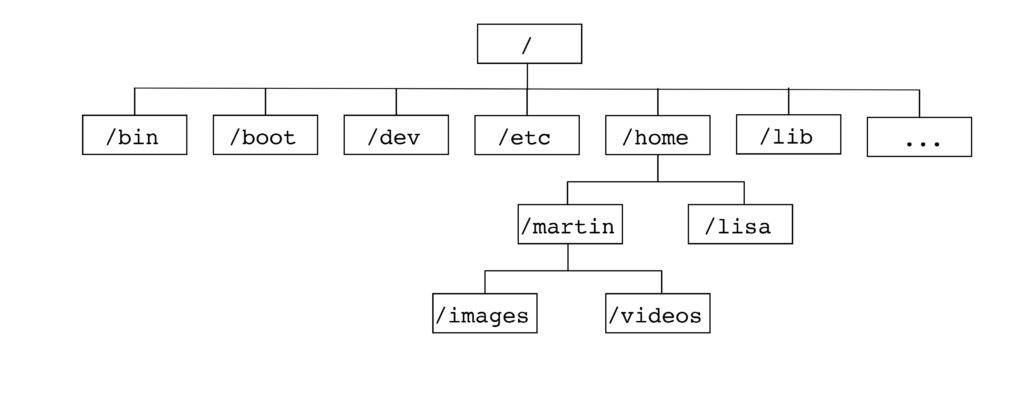
L’arborescence complète de Linux
Depuis la racine, nous pouvons accéder à différents répertoires, dont celui appelé “home” qui contiendra les documents des utilisateurs.
Nous allons voir à quoi servent les autres répertoires :
| Répertoire | Signification | Contenu du répertoire |
|---|---|---|
| / | Racine du système, à la base de la hierarchie | |
| /bin | binaries, binary utilities (binutils) | Exécutables des commandes essentielles. Exemple : “ls”, “cd”, “cat” … qui sont utilisables en ligne de commande dans le terminal. |
| /boot | bootstrap | Ensemble des fichiers nécessaires au démarrage de Linux |
| /dev | device | Fichiers pour la liaison avec les périphériques |
| /etc | editing text config | Fichiers textes de configuration des programmes, services et du système |
| /home | home directory | Répertoires personnels des utilisateurs |
| /lib | librairies | Bibliothèques partagées essentielles et modules du noyau |
| /media | Points de montages pour les médias amovibles (USB, CD, SD, …) | |
| /mnt | mount | Point de montage temporaire pour une partition ou un periphérique |
| /proc | processes | Etats du noyau Linux et des processus système |
| /root | root | Répertoire personnel du super-utilisateur |
| /run | runtime system | Informations relatives au système depuis son dernier démarrage (ex : utilisateurs actifs, services en cours d’exécution, etc.) |
| /sbin | super binaries, super binary utilities (super binutils) | Exécutables système essentiels et fichiers binaires système |
| /srv | services | Données pour les services du système |
| /tmp | temporary | Fichiers temporaires utilisés par des applications |
| /usr | Unix system resources | Hiérarchie secondaire, pour des données en lecture seule par les utilisateurs. Contient généralement les programmes installés par l’utilisateur. |
| /usr/bin | Exécutables des programmes additionnels disponibles pour tous les utilisateurs (ex : gestionnaire de fichiers, lecteur de musique, navigateur Web, application…) | |
| /usr/lib | Bibliothèques partagées par les applications de /usr/bin et /usr/sbin | |
| /usr/local | Où l’utilisateur peut installer des logiciels en local et les compiler | |
| /var | variable | Données variables et diverses |
Il n’est pas forcément utile de connaître l’ensemble de l’architecture de Linux mais certains répertoires sont très importants pour certaines utilisations de Linux. Par exemple, pour faire du développement ou de la programmation.