

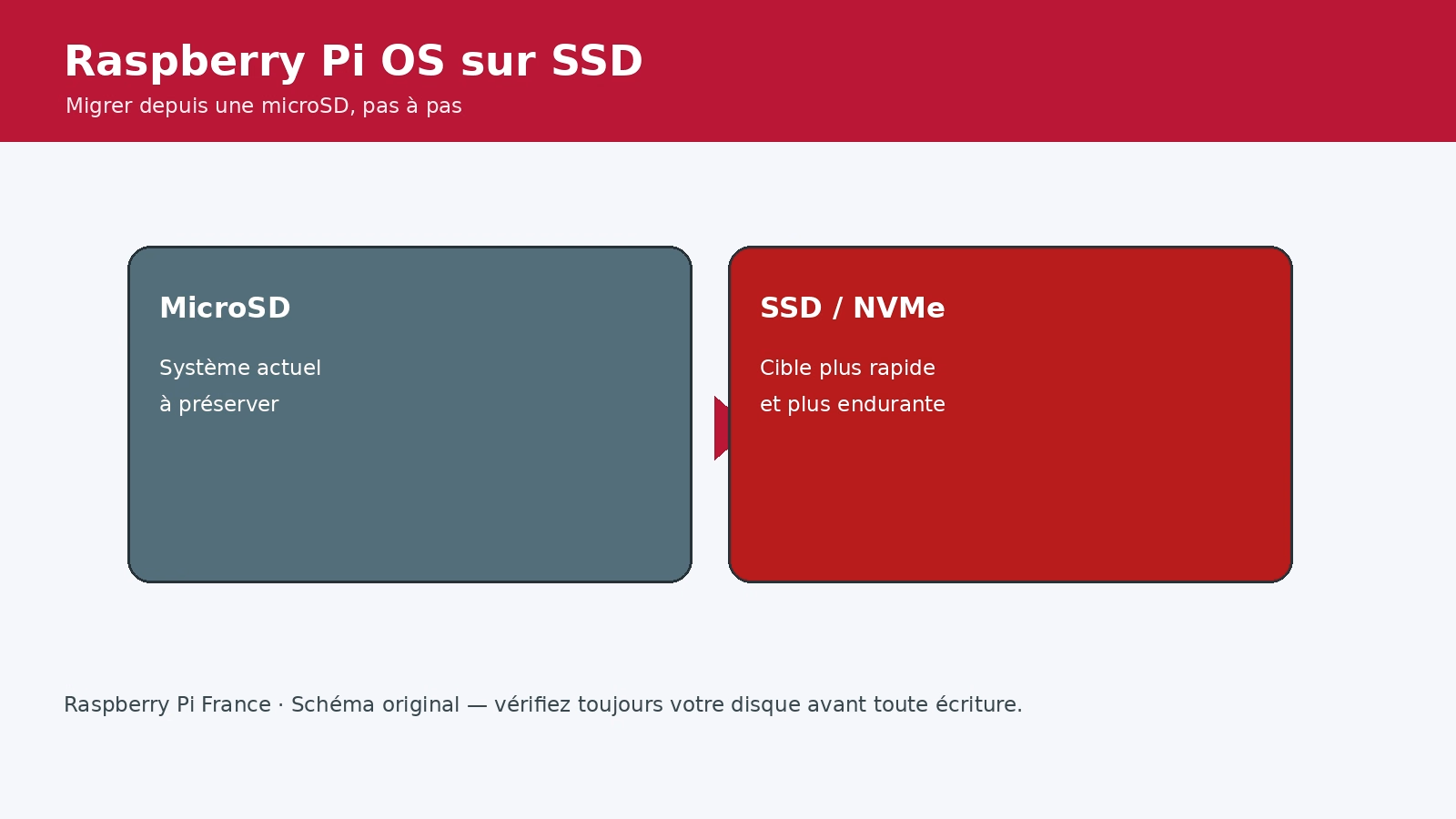
Passer Raspberry Pi OS d’une microSD à un SSD USB ou NVMe rend les accès disque plus rapides et plus endurants, notamment pour Docker, Home Assistant et les mises à jour. Ce guide conserve votre installation actuelle et vérifie le démarrage sur le nouveau support.
Les 3 points clés
- Gardez la microSD intacte jusqu’au test final.
- Utilisez SD Card Copier dans Raspberry Pi OS Desktop.
- Un boîtier USB–SATA fiable et une alimentation correcte sont essentiels.
Résultat attendu
Le Pi démarre sur SSD/NVMe ; la microSD reste une sauvegarde de secours.
Prérequis
| Élément | Conseil |
|---|---|
| Raspberry Pi | Pi 4 ou Pi 5 recommandé. |
| Disque | SSD SATA USB 3 UASP, ou NVMe avec HAT Pi 5. |
| Système | Raspberry Pi OS Desktop à jour. |
Attention : sauvegardez les fichiers importants et débranchez les autres disques USB : la destination sera effacée.
1 — Identifier les supports
sudo apt update
sudo apt full-upgrade -y
lsblk -o NAME,SIZE,TYPE,FSTYPE,MOUNTPOINTS
La carte est souvent mmcblk0, le SSD USB sda. Contrôlez la taille avant toute copie.
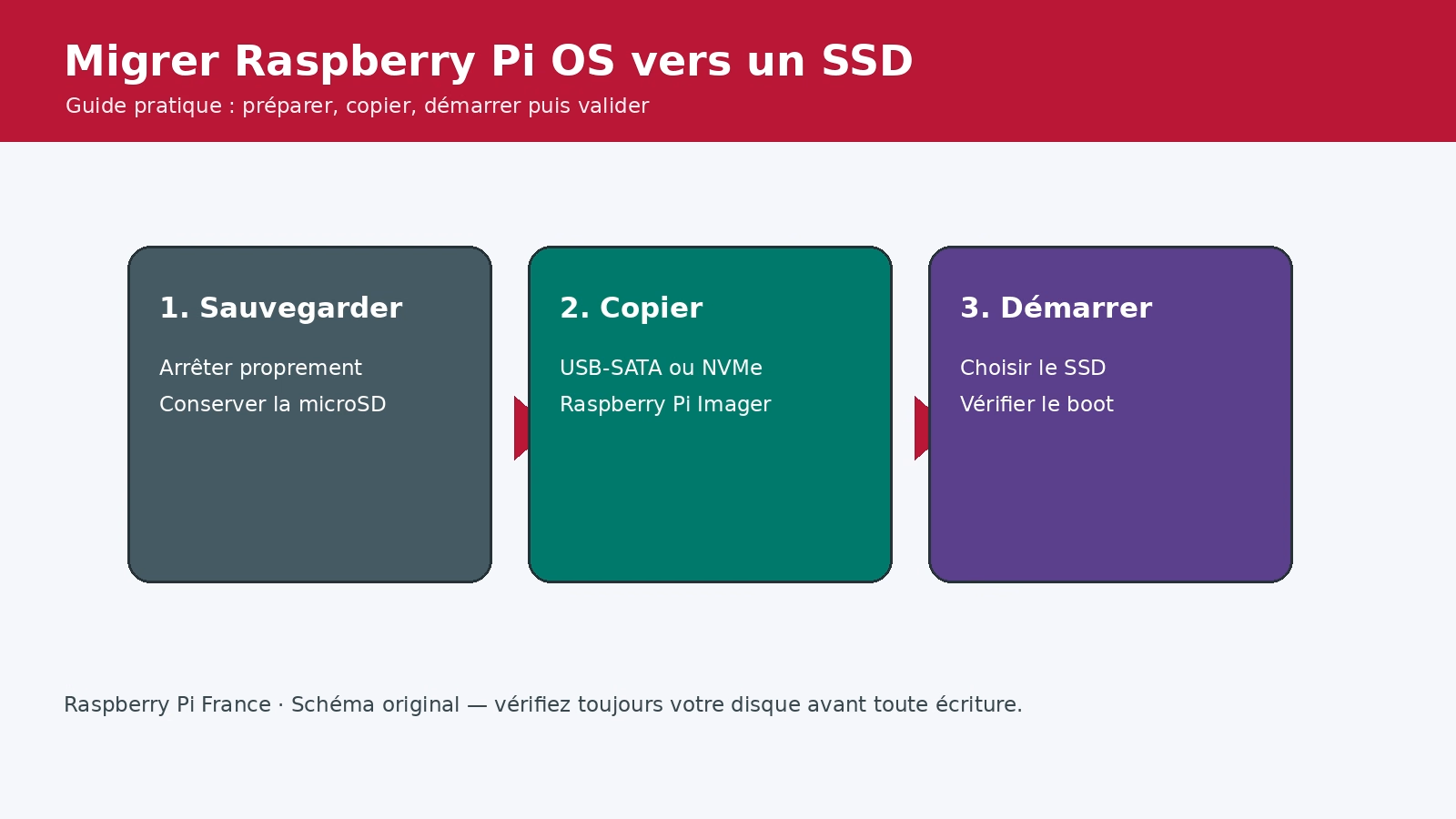
2 — Copier avec SD Card Copier
- Ouvrez Accessories → SD Card Copier.
- Choisissez la microSD dans Copy From Device.
- Choisissez SSD/NVMe dans Copy To Device.
- Choisissez une nouvelle UUID si proposée.
- Attendez la fin de copie sans retirer de support.
3 — Démarrer depuis le SSD
Arrêtez le Pi depuis le menu, retirez la microSD, gardez seulement SSD/NVMe connecté et rallumez. Les Pi 4 et Pi 5 récents démarrent normalement sur USB ou NVMe. Si l’écran reste noir, remettez la carte et consultez la documentation Raspberry Pi sur l’ordre de démarrage.
4 — Vérifier la migration
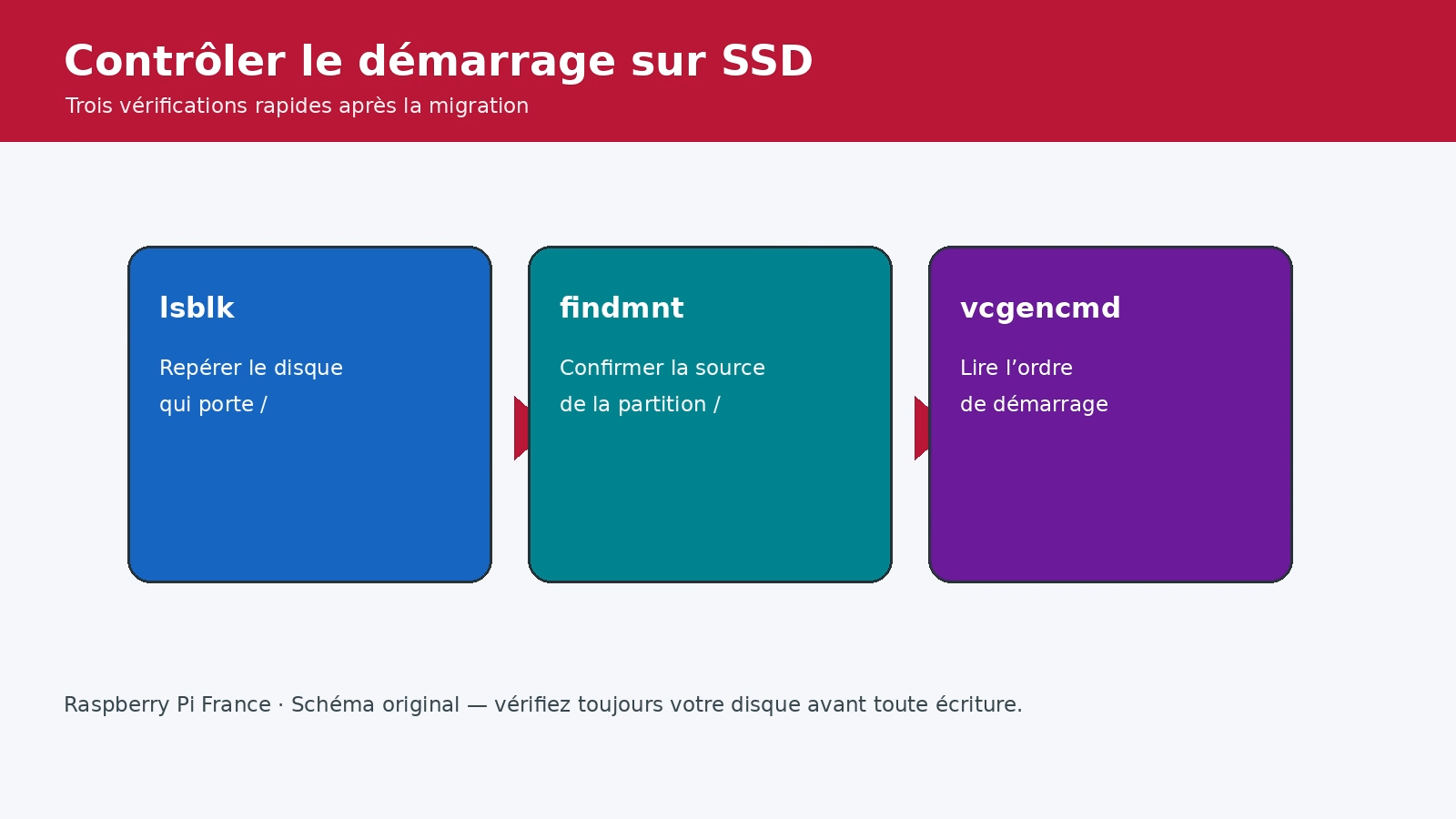
findmnt /
lsblk -o NAME,SIZE,TYPE,FSTYPE,MOUNTPOINTS
systemd-analyze
findmnt / doit indiquer une partition SSD/NVMe, et non mmcblk0p2. Testez ensuite sudo apt update.
Vidéo
Dépannage
- SSD absent : testez câble, boîtier et port USB 3 ; lisez
dmesg -T | tail -n 30. - Instabilité : vérifiez l’alimentation.
- Retour sur carte : retirez-la au premier essai.
Alternatives
Pour une installation ancienne, installez Raspberry Pi OS directement avec Raspberry Pi Imager puis restaurez vos données. Une migration ne remplace pas une sauvegarde testée.
Questions fréquentes
Un Pi 5 exige-t-il un HAT pour SSD ?
Non pour USB ; oui pour NVMe PCIe.
Le SSD accélère-t-il le CPU ?
Non : il accélère les accès disque.
Sources officielles
Vincent Vandegans — Fondateur de Raspberry Pi France, Vincent partage des guides concrets pour mieux utiliser Raspberry Pi, Linux et les technologies maker à la maison.
Publications similaires :
 Démarrer un Raspberry Pi 5 sur SSD NVMe : le guide fiable pour gagner en vitesse
 Coder sur Raspberry Pi depuis un PC ou un Mac avec VS Code : le guide pas à pas
 Sauvegarder un Raspberry Pi sur un NAS avec Restic : guide chiffré pas à pas
 Comment démarrer une alimentation avec Raspberry Pi : Guide pratique