Raspberry Pi Imager est l’outil officiel développé par la Raspberry Pi Foundation pour installer un système d’exploitation sur une carte microSD, une clé USB ou un SSD externe. C’est le point de passage obligé avant de démarrer n’importe quel modèle de Raspberry Pi, du Pi Zero 2 W au Pi 5.
Ce guide reprend tout ce qu’il faut savoir en 2026 : ce que fait le logiciel, comment l’installer, comment l’utiliser étape par étape, et les options avancées à connaître.
Qu’est-ce que Raspberry Pi Imager
Raspberry Pi Imager est un logiciel gratuit et open source. Il télécharge l’image du système d’exploitation choisi, la décompresse, puis l’écrit directement sur le support de stockage sélectionné.
Son intérêt principal : il évite de chercher manuellement les bons fichiers ISO ou IMG sur le web. Le logiciel intègre un catalogue officiel avec :
- Raspberry Pi OS, dans ses versions complète, Lite ou avec bureau
- des systèmes tiers : LibreELEC (media center), RetroPie et Recalbox (rétro-gaming), Home Assistant (domotique)
- l’option “Use custom”, pour flasher une image .img ou .iso téléchargée séparément
Il fonctionne sur Windows, macOS et Linux (Ubuntu/Debian), et se télécharge uniquement depuis la page officielle raspberrypi.com/software.
La version 2.0 : ce qui a changé
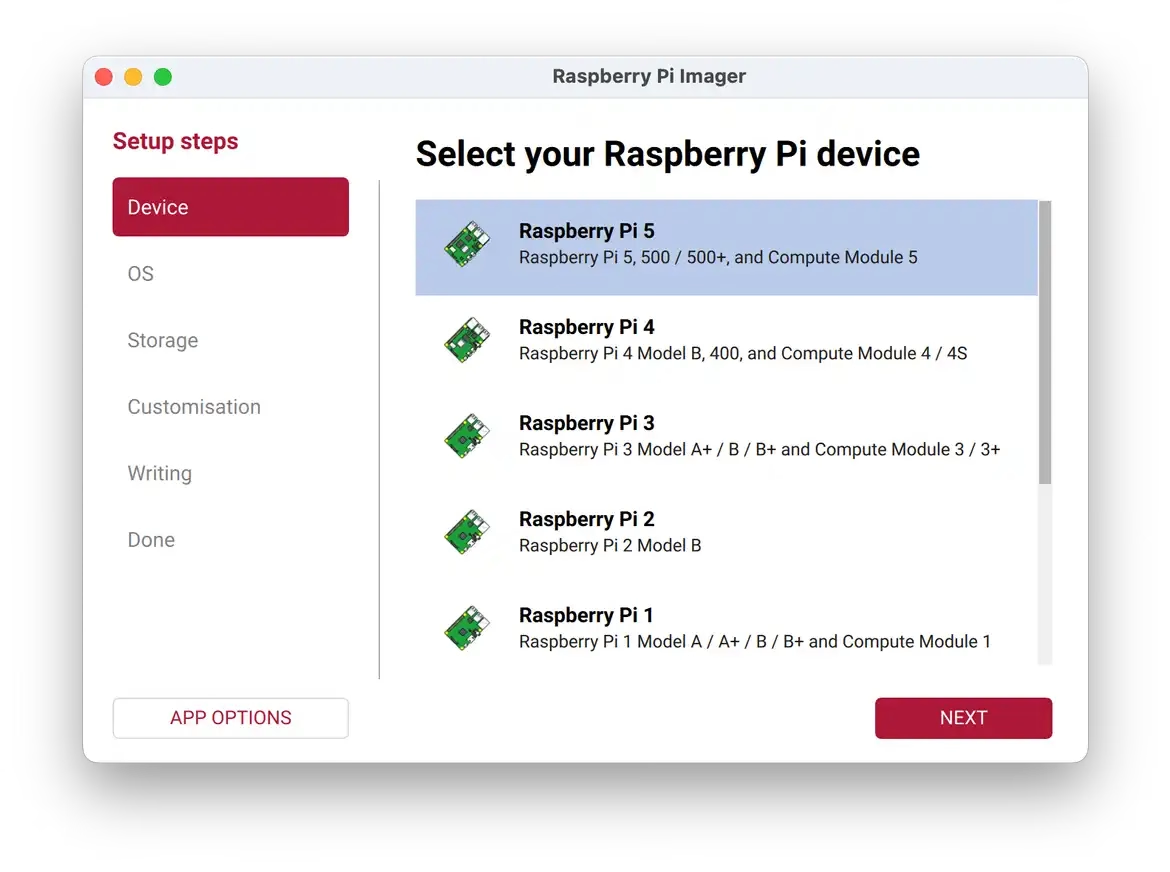
Fin 2024, la Raspberry Pi Foundation a publié Imager 2.0, une refonte complète de l’interface. L’ancien écran unique avec trois boutons (Device, OS, Storage) a été remplacé par un assistant pas à pas.
La première étape consiste à choisir le modèle exact de Raspberry Pi utilisé, ce qui permet à l’outil de ne proposer que les images compatibles.
Depuis, le logiciel continue d’évoluer régulièrement. La version 2.0.10, sortie le 20 juin 2026, fait partie des dernières mises à jour stables disponibles au moment de la rédaction.
Installer Raspberry Pi Imager
Sur Windows et macOS : téléchargez l’installeur depuis la page officielle et lancez-le. L’installation est automatique.
Sur Linux : le logiciel est disponible en paquet .deb ou en AppImage, cette dernière fonctionnant sans installation.
Utiliser Raspberry Pi Imager étape par étape
- Choisir l’appareil : sélectionnez votre modèle de Raspberry Pi dans la liste (Pi 5, Pi 4, Pi Zero 2 W, etc.)
- Choisir le système d’exploitation : Raspberry Pi OS, un système tiers du catalogue, ou une image personnalisée via “Use custom”
- Choisir le support de stockage : insérez votre carte microSD, clé USB ou SSD externe, puis sélectionnez-le dans la liste. Attention, toutes les données présentes sur le support seront effacées
- Personnaliser l’installation (recommandé) : avant l’écriture, un écran de personnalisation permet de configurer le nom d’hôte, le nom d’utilisateur et mot de passe, le réseau Wi-Fi, la langue et le clavier, ainsi que l’accès SSH
- Lancer l’écriture : le logiciel télécharge l’image si nécessaire, l’écrit sur le support, puis vérifie automatiquement l’intégrité des données
Préparer un Raspberry Pi sans écran
C’est l’un des usages les plus fréquents d’Imager. Pour démarrer un Raspberry Pi sans moniteur ni clavier connectés (usage en serveur ou en domotique), il faut impérativement activer et configurer le SSH ainsi que les paramètres réseau dans l’écran de personnalisation, avant de lancer l’écriture.
Sans cette étape, l’appareil démarre mais reste injoignable depuis le réseau.
Quel support de stockage choisir
La carte microSD reste le choix le plus courant et le plus universel, compatible avec tous les modèles.
Sur les modèles récents compatibles (Pi 4 et Pi 5 notamment), une installation sur USB ou NVMe offre généralement de meilleures performances et une meilleure fiabilité au quotidien.
Pour la fiabilité de la carte, privilégiez un modèle de qualité, classé A2, mieux adapté aux cycles d’écriture répétés d’un Raspberry Pi qu’une carte SD classique.
Raspberry Pi Imager reste-t-il pertinent en 2026
Oui. C’est l’outil officiel, il évite les erreurs de choix d’image, et il intègre directement les réglages utiles (réseau, SSH, utilisateur) avant même le premier démarrage. Il remplace avantageusement les anciens outils génériques comme BalenaEtcher ou Win32DiskImager pour un usage Raspberry Pi.
En résumé
Points clés à retenir :
- Téléchargez Imager uniquement depuis la page officielle Raspberry Pi
- Configurez le SSH et le réseau avant l’écriture si le Pi doit fonctionner sans écran
- Le catalogue intégré couvre l’essentiel des usages, avec une option pour les images personnalisées
- Le microSD reste le standard, l’USB ou le NVMe conviennent mieux aux projets long terme sur Pi 4/5