

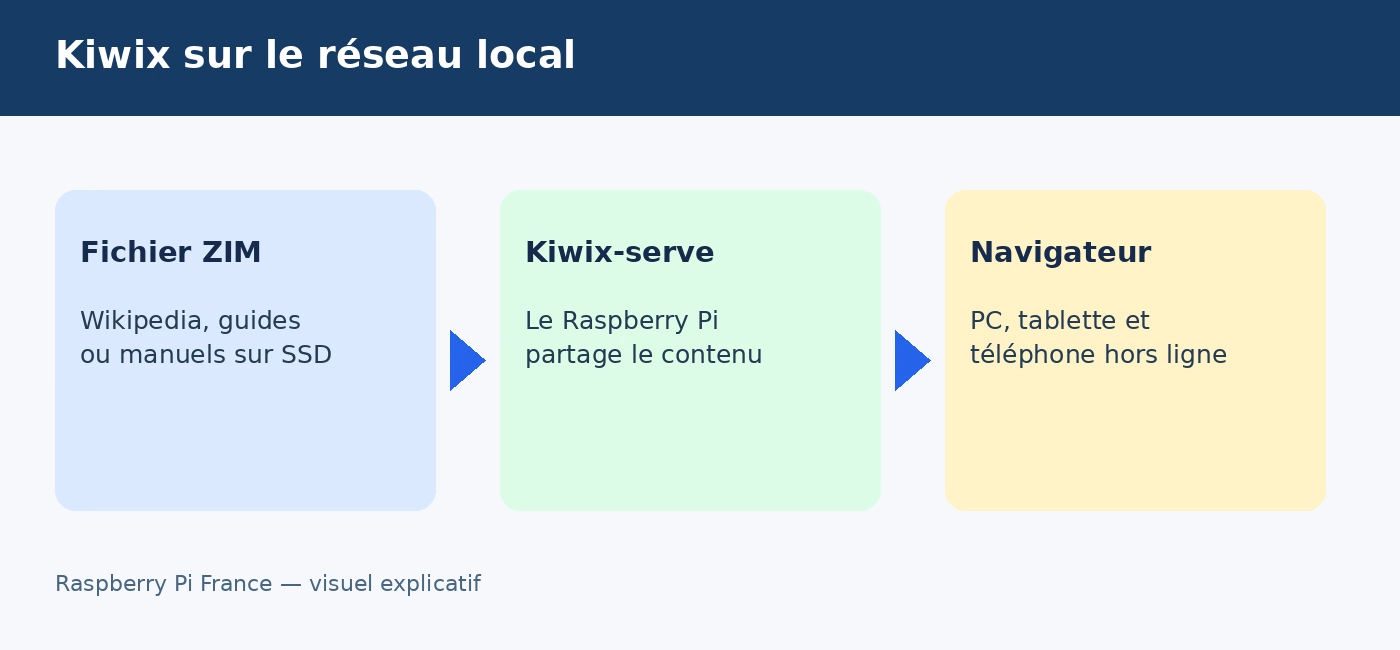
Une connexion absente ou instable ne doit pas vous priver de documentation. Avec Kiwix, un Raspberry Pi peut distribuer une bibliothèque Wikipédia ou des manuels au format ZIM sur le réseau local.
- Hors ligne : le contenu vit sur votre disque.
- Reproductible : Docker démarre Kiwix-serve.
- Local : aucun port Internet n’est requis.
Résultat : ouvrez http://IP_DU_PI:8080 depuis un appareil de votre réseau.
Pour qui ?
Ce guide convient à un atelier maker, une classe, une résidence secondaire ou un foyer qui souhaite garder des ressources consultables sans Internet. Les collections avec images sont volumineuses : un SSD USB est vivement conseillé.
Prérequis
- Raspberry Pi OS 64 bits connecté au réseau ;
- Docker Engine et le plugin Compose ;
- un SSD ou une clé USB avec suffisamment d’espace ;
- l’adresse du Pi, obtenue avec
hostname -I.
Étape 1 — Télécharger une collection ZIM
Créez le dossier persistant puis choisissez une collection dans le catalogue officiel Kiwix. Téléchargez le fichier .zim dans ce dossier.
mkdir -p ~/kiwix/data
cd ~/kiwix/data
ls -lh
Contrôlez que le fichier garde bien son extension .zim.
Étape 2 — Créer le service Kiwix
Dans ~/kiwix, créez compose.yml :
services:
  kiwix:
    image: kiwix/kiwix-serve:latest
    container_name: kiwix
    restart: unless-stopped
    ports:
      - "8080:8080"
    volumes:
      - ./data:/data:ro
    command: "*.zim"
Le montage en lecture seule protège vos fichiers. Lancez et inspectez le service :
cd ~/kiwix
docker compose up -d
docker compose ps
docker compose logs --tail=30 kiwix
Étape 3 — Vérifier l’accès
Ouvrez http://IP_DU_PI:8080 depuis le même réseau. Recherchez un article, puis vérifiez le serveur depuis le Pi :
curl -I http://localhost:8080
docker compose ps
Un conteneur running et une réponse HTTP locale valident l’installation.
Dépannage
| Problème | Correction |
|---|---|
| Page vide | Vérifiez avec ls -lh ~/kiwix/data qu’un ZIM est présent. |
| Plus d’espace | Déplacez data vers un SSD et adaptez le volume. |
| Téléphone inaccessible | Utilisez l’IP de hostname -I depuis le Wi-Fi local. |
Limites et variantes
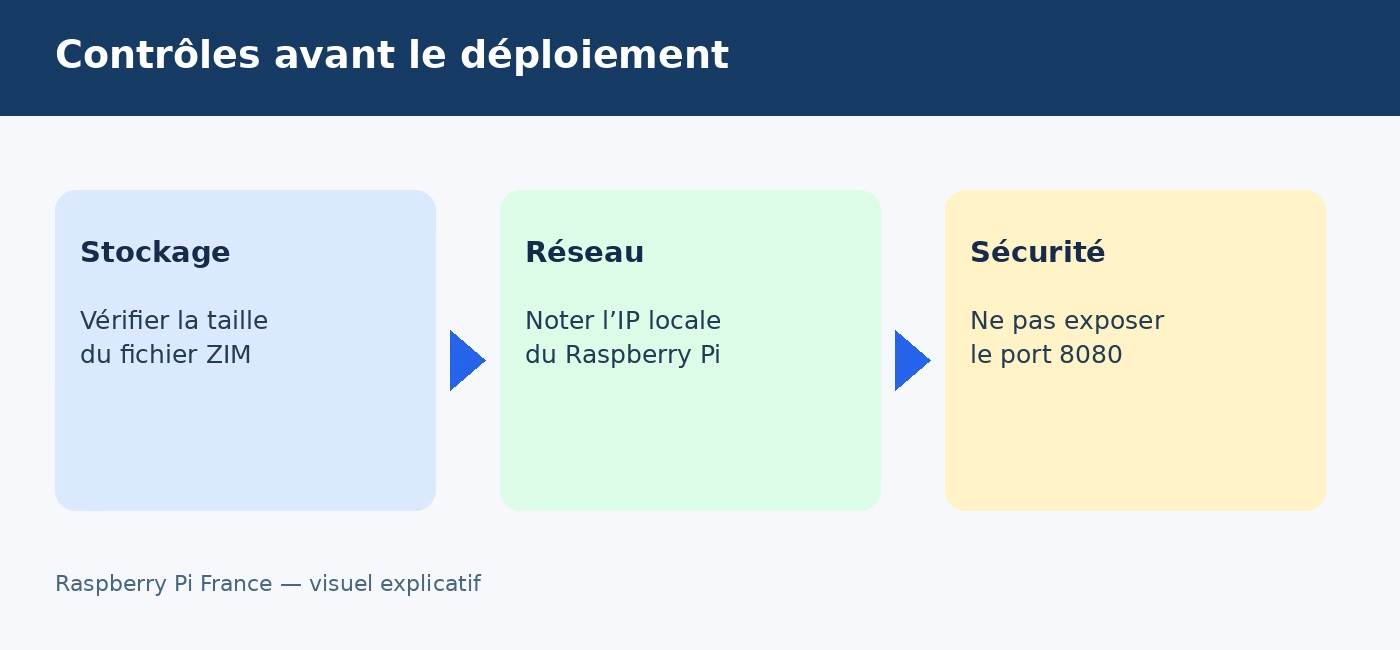
N’exposez pas le port 8080 sur votre routeur. Pour l’accès distant, utilisez un VPN maîtrisé. Pour actualiser le contenu, remplacez le ZIM puis recréez le service. L’outillage Kiwix natif est une alternative ; Docker reste la méthode la plus simple à reproduire.
Questions fréquentes
Kiwix fonctionne-t-il vraiment sans Internet ?
Oui, après téléchargement du fichier ZIM, la consultation est entièrement locale.
Peut-on installer plusieurs collections ?
Oui : placez plusieurs fichiers ZIM dans le dossier partagé, en surveillant l’espace disque.
Quelle taille de disque choisir ?
Consultez la taille annoncée dans le catalogue avant téléchargement ; un SSD est préférable pour les collections riches.
Sources officielles
Vincent Vandegans — Passionné de Raspberry Pi, Linux et projets maker, Vincent partage des guides concrets pour construire un numérique plus autonome à la maison.
Publications similaires :
 Installer ESPHome sur Raspberry Pi avec Docker : créer un capteur Wi-Fi ESP32 pas à pas
 Installer Uptime Kuma sur Raspberry Pi avec Docker : surveiller vos services maison
 Installer Nginx Proxy Manager sur Raspberry Pi avec Docker : guide HTTPS pas à pas
 Installer ntfy sur Raspberry Pi avec Docker : vos notifications maison, pas à pas