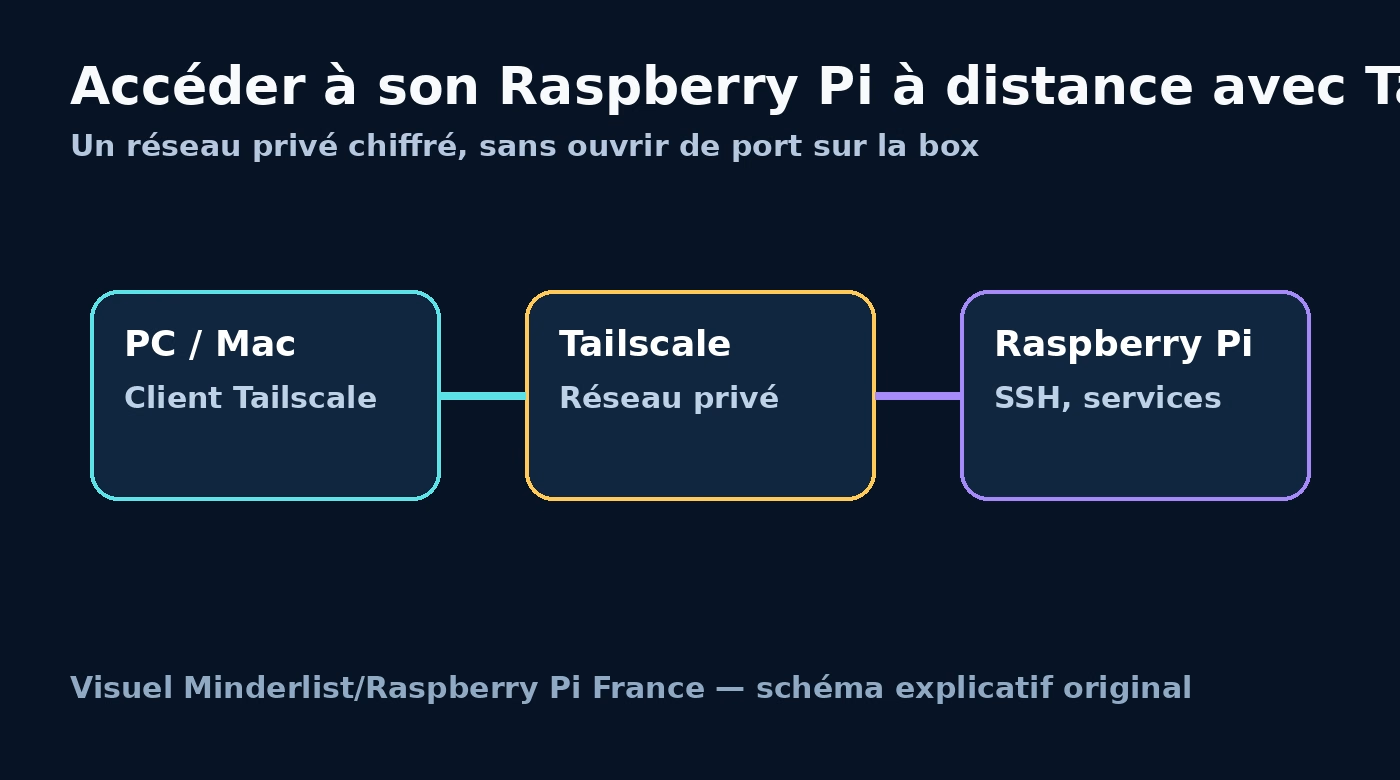
Vous voulez administrer votre Raspberry Pi depuis l’extérieur sans exposer SSH sur Internet ? Tailscale crée un réseau privé chiffré entre vos appareils. Ce guide installe le client sur Raspberry Pi OS, connecte un PC ou un Mac, puis vérifie l’accès distant.
Points clés
- Aucun port à ouvrir sur la box.
- Le Raspberry Pi et l’ordinateur doivent être connectés au même compte Tailscale.
- SSH reste protégé par vos clés et mots de passe : Tailscale ne remplace pas les réglages de sécurité locaux.
Prérequis
- Un Raspberry Pi sous Raspberry Pi OS avec accès Internet.
- Un compte Tailscale.
- Un PC, un Mac ou un téléphone sur lequel installer Tailscale.
- SSH activé si vous souhaitez ouvrir un terminal à distance.
Étape 1 : mettre le Raspberry Pi à jour
sudo apt update
sudo apt full-upgrade -y
sudo reboot
Étape 2 : installer Tailscale
La méthode recommandée est celle documentée par Tailscale pour Debian et Raspberry Pi OS.
curl -fsSL https://tailscale.com/install.sh | sh
sudo tailscale up
La seconde commande affiche une URL. Ouvrez-la dans un navigateur et connectez-vous à votre compte. Pour contrôler que le Pi est bien relié :
tailscale status
tailscale ip -4
Étape 3 : installer le client sur votre PC ou Mac
Téléchargez le client correspondant depuis Tailscale, puis connectez-vous avec le même compte. Dans la liste des machines, votre Raspberry Pi doit apparaître avec un nom et une adresse Tailscale, souvent dans la plage 100.x.y.z.
Étape 4 : se connecter en SSH
Depuis le terminal de votre ordinateur, remplacez pi et le nom de machine par vos valeurs :
ssh pi@nom-du-raspberry-piVous pouvez aussi employer l’adresse Tailscale retournée par tailscale ip -4. Si SSH n’est pas actif, lancez sudo raspi-config, puis activez-le dans Interface Options.
Vérifications et dépannage
- Le Pi n’apparaît pas : vérifiez
tailscale status, la connexion Internet et le compte utilisé. - SSH refuse la connexion : vérifiez que le service est actif avec
sudo systemctl status ssh. - Vous ne voulez pas utiliser le script d’installation : suivez le dépôt APT décrit dans la documentation officielle Tailscale.
- Accès pour plusieurs personnes : utilisez les règles d’accès Tailscale plutôt que de partager un même compte.
Questions fréquentes
Faut-il ouvrir le port 22 sur sa box ?
Non. C’est précisément l’intérêt de cette configuration : la connexion se fait entre appareils authentifiés dans le réseau Tailscale.
Tailscale remplace-t-il les mises à jour de sécurité ?
Non. Continuez à mettre Raspberry Pi OS à jour, à utiliser un mot de passe solide ou des clés SSH, et à limiter les comptes ayant accès à la machine.
Sources
- Documentation officielle Tailscale : installation sur Linux
- Documentation officielle Tailscale CLI
- Documentation Raspberry Pi : accès distant
Vincent Vandegans publie des guides pratiques pour utiliser, administrer et réparer ses outils numériques.