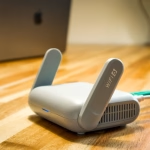


Vous avez un Raspberry Pi dans un placard, derrière la box, dans un atelier ou branché à une imprimante 3D, mais vous n’avez pas toujours envie de chercher son adresse IP ou de configurer un VPN ? Raspberry Pi Connect répond précisément à ce besoin : ouvrir un accès au bureau ou au terminal du Pi depuis un navigateur.
Les 3 points clés
- Usage visé : accès distant simple à un Raspberry Pi sous Raspberry Pi OS, sans prise de tête réseau.
- Point fort : connexion depuis un navigateur, pratique pour dépanner, administrer ou récupérer un fichier.
- Limite : ce n’est pas forcément le meilleur choix pour une infrastructure critique, automatisée ou multi-services.
Verdict rapide
Notre avis : Raspberry Pi Connect est l’option la plus accessible pour un utilisateur qui veut reprendre la main sur son Pi à distance sans ouvrir de port, sans mémoriser d’adresse IP et sans installer une pile VPN complète. Pour un homelab avancé, SSH avec clés, Tailscale ou WireGuard restent plus flexibles. Pour un usage domestique, éducatif ou de dépannage, Connect est très convaincant.
C’est quoi Raspberry Pi Connect ?
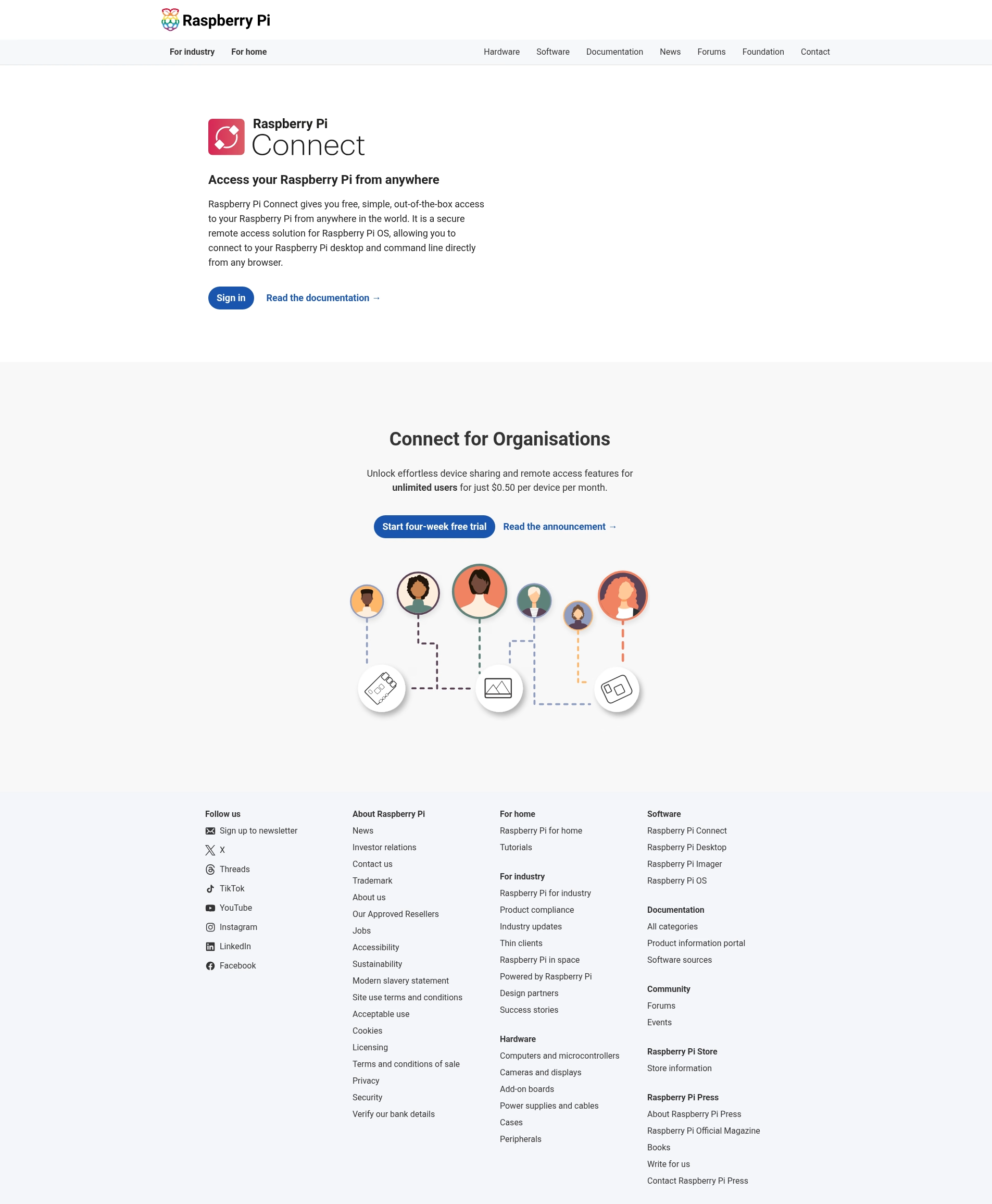
Raspberry Pi Connect est le service officiel de Raspberry Pi pour accéder à un Raspberry Pi depuis un navigateur. La page officielle le présente comme une solution d’accès distant sécurisée pour Raspberry Pi OS, capable de donner accès au bureau et à la ligne de commande. La documentation Raspberry Pi rappelle aussi que Connect fait partie des options d’accès distant aux côtés de SSH et VNC.
Concrètement, c’est l’outil à envisager si vous administrez un Pi sans écran, si vous aidez un proche à distance, ou si votre Raspberry Pi sert de petit serveur maison mais que vous voulez garder une méthode de secours simple.
Pour qui est-ce le plus utile ?
- Débutants Raspberry Pi : pour éviter les pièges classiques autour de l’adresse IP, du SSH et du routeur.
- Utilisateurs domotique : pour dépanner un Pi qui héberge Home Assistant, Node-RED ou MQTT.
- Projets DIY : pour accéder à un Pi dans un garage, un atelier, une borne ou un boîtier fermé.
- Éducation et famille : pour aider quelqu’un à distance sans lui faire manipuler la box Internet.
Comment l’utiliser en pratique ?
Le principe est simple : partir d’un Raspberry Pi sous Raspberry Pi OS, activer ou installer Raspberry Pi Connect, associer le Pi à votre compte Raspberry Pi, puis ouvrir l’interface web de Connect depuis un autre ordinateur. Selon votre configuration, vous pourrez accéder au bureau graphique, au terminal, ou aux deux.
- Mettez Raspberry Pi OS à jour, surtout si l’installation date de plusieurs mois.
- Vérifiez que le Pi est bien connecté à Internet.
- Activez Raspberry Pi Connect depuis l’interface ou suivez la documentation officielle.
- Associez l’appareil à votre compte Raspberry Pi.
- Depuis un autre ordinateur, ouvrez Raspberry Pi Connect dans le navigateur et lancez la session distante.
Pour un Pi sans environnement graphique, gardez aussi SSH activé avec une authentification par clé : c’est une excellente roue de secours si vous devez intervenir en local ou automatiser des tâches.
Prix, prérequis et limites
Pour un usage individuel, Raspberry Pi Connect est présenté comme gratuit. Raspberry Pi propose également Connect for Organisations, pensé pour le partage d’appareils et l’accès à plusieurs utilisateurs, avec un tarif annoncé sur la page officielle. Pour un particulier, ce n’est généralement pas nécessaire.
- Prérequis : Raspberry Pi OS récent, connexion Internet stable, compte Raspberry Pi.
- À prévoir : un mot de passe fort et des mises à jour régulières.
- Limites : dépendance à un service en ligne, performances variables selon la connexion, moins de contrôle qu’un VPN auto-hébergé.
Comparatif rapide : Connect, SSH, VNC, Tailscale
| Solution | Idéal pour | Avantage | Limite |
|---|---|---|---|
| Raspberry Pi Connect | Dépannage et accès simple | Fonctionne depuis un navigateur | Dépend d’un service externe |
| SSH | Terminal, scripts, administration | Très léger et standard | Moins visuel pour les débutants |
| VNC | Bureau graphique sur réseau local | Confortable pour l’interface | Configuration distante plus sensible |
| Tailscale / WireGuard | Homelab et accès privé avancé | Très flexible | Demande plus de compréhension réseau |
Points forts
- Installation plus simple qu’une redirection de port.
- Accès depuis un navigateur moderne.
- Bonne solution pour les Raspberry Pi placés dans des endroits difficiles d’accès.
- Utile comme méthode de secours en plus de SSH.
Limites à connaître
- Un compte et un service en ligne sont nécessaires.
- La qualité dépend de la connexion côté Raspberry Pi et côté client.
- Pour un serveur exposant plusieurs services, un VPN reste souvent plus propre.
- Pour une flotte professionnelle, il faut regarder les fonctions d’organisation, les droits et les coûts.
Alternatives selon votre projet
Si vous voulez uniquement lancer des commandes, SSH reste le réflexe numéro un. Si vous voulez un bureau graphique sur le même réseau local, VNC est encore pertinent. Si vous administrez un NAS, un serveur Docker ou plusieurs machines à la maison, Tailscale ou WireGuard apportent une approche plus complète. Raspberry Pi Connect se place donc comme la solution la plus simple, pas forcément la plus exhaustive.
Questions fréquentes
Raspberry Pi Connect est-il gratuit ?
Oui, pour un usage personnel, le service est présenté comme gratuit. Une offre orientée organisations existe pour les besoins d’équipe.
Faut-il ouvrir un port sur sa box ?
Non, c’est justement l’un des intérêts de Connect : éviter la configuration de redirections de ports pour un accès distant simple.
Est-ce mieux que SSH ?
Ce n’est pas le même usage. Connect est plus accessible et visuel ; SSH est plus léger, scriptable et indispensable pour l’administration avancée.
Est-ce adapté à un serveur maison ?
Oui comme accès de secours ou dépannage. Pour une architecture complète avec plusieurs services, ajoutez plutôt un VPN ou une solution réseau dédiée.
Sources utiles
Article rédigé par Vincent Vandegans pour Raspberry Pi France.