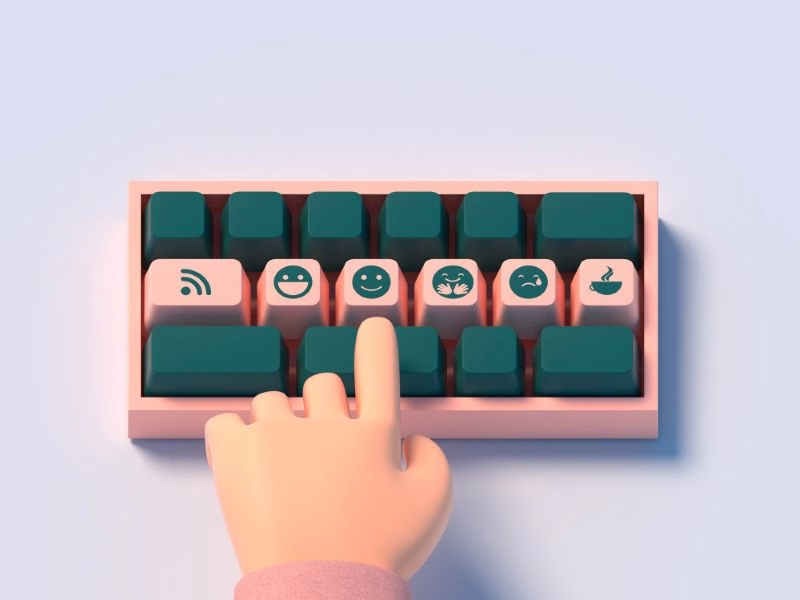
Taper les emojis au clavier est devenu une compétence indispensable pour quiconque souhaite dynamiser sa communication digitale. Autrefois réservés aux applications mobiles et aux smartphones, ces petits symboles graphiques ont massivement investi nos ordinateurs de bureau et nos ordinateurs portables.
Les raccourcis natifs selon votre système d’exploitation
Chaque système d’exploitation moderne intègre un panneau secret entièrement dédié aux caractères spéciaux et aux pictogrammes. Connaître la combinaison de touches exacte associée à votre environnement de travail vous permettra de gagner un temps précieux au quotidien, sans jamais rompre le fil de votre rédaction.
Ouvrir le panneau des emojis sous Windows
Les utilisateurs du système d’exploitation de Microsoft disposent d’un outil particulièrement performant et pourtant méconnu pour taper un emoji au clavier sur pc. Pour faire apparaître la grille de sélection, il suffit de positionner son curseur dans une zone de texte et d’utiliser une combinaison binaire. En enfonçant simultanément la touche Windows (le logo représentant les quatre fenêtres) et la touche du point-virgule (;) ou du point (.), une petite fenêtre flottante surgit instantanément à l’écran.
Ce menu contextuel ne se contente pas de lister les visages souriants les plus populaires. Il intègre une barre de recherche interne extrêmement intuitive : il vous suffit de commencer à saisir un mot comme “cadeau” ou “triste” juste après avoir activé le raccourci pour que le panneau filtre automatiquement les résultats correspondants. De plus, cette interface donne également un accès direct aux kaomojis traditionnels japonais et à une vaste bibliothèque de symboles mathématiques et typographiques.
Activer le sélecteur de caractères sur macOS
Du côté de l’écosystème Apple, le fonctionnement est tout aussi fluide mais repose sur une combinaison de trois touches distinctes. Pour afficher le visualiseur de caractères, vous devez presser simultanément les touches Contrôle (Ctrl), Commande (Cmd) et la barre d’espace. Une palette compacte apparaît alors juste en dessous de votre zone de saisie active.
Pour les personnes qui rédigent de longs textes, ce panneau peut être agrandi en cliquant sur la petite icône située dans le coin supérieur droit, transformant la palette en une véritable fenêtre d’exploration. L’avantage majeur de l’interface macOS réside dans sa capacité à mémoriser vos habitudes de communication. Une section spécifique regroupe automatiquement vos symboles les plus fréquemment utilisés, vous évitant ainsi d’avoir à parcourir les différentes catégories comme les animaux, la nourriture ou les drapeaux à chaque fois que vous écrivez un message.
Les méthodes alternatives pour les applications et le web
Au-delà des commandes globales fournies par Apple et Microsoft, certaines plateformes et applications professionnelles possèdent leurs propres mécanismes de reconnaissance des pictogrammes. Ces solutions logicielles s’avèrent d’une efficacité redoutable pour maintenir un rythme de frappe élevé sans jamais devoir retirer les mains de la partie principale de votre clavier.
L’utilisation de la syntaxe des deux-points
De nombreuses applications de productivité et plateformes collaboratives partagent un standard de saisie hérité des premiers forums internet. Cette méthode repose sur l’utilisation du caractère “deux-points” suivi immédiatement du nom de l’émotion ou de l’objet que vous souhaitez illustrer.
- La saisie intuitive : En tapant simplement 🙂 ou :pouce:, le logiciel convertit automatiquement le texte en image.
- L’autocomplétion : Dès que vous tapez les deux-points et les premières lettres, un menu déroulant apparaît pour vous suggérer les options disponibles.
- La compatibilité universelle : Ce système fonctionne nativement sur Discord, Slack, GitHub ainsi que sur la plateforme Notion.
Sélection des raccourcis pour les symboles les plus populaires
Pour vous éviter de chercher systématiquement dans les menus déroulants, voici un récapitulatif des combinaisons graphiques et des codes textuels les plus courants à utiliser lors de vos rédactions quotidiennes.
|
Émoji |
Code sous Windows |
Syntaxe textuelle |
|
Visage souriant 😊 |
Windows + . |
🙂 |
|
Cœur rouge â¤ï¸ |
Windows + . |
:heart: |
|
Pouce levé 👠|
Windows + . |
:thumbsup: |
|
Éclair de génie 💡 |
Windows + . |
:bulb: |
|
Sablier ou temps â³ |
Windows + . |
:hourglass: |
Quelques astuces pour taper plus vite au quotidien
Si vous utilisez de manière intensive certains symboles spécifiques dans le cadre de votre activité professionnelle, les raccourcis d’origine peuvent parfois sembler répétitifs. Heureusement, il existe des techniques avancées pour automatiser totalement l’apparition de vos graphismes préférés grâce à des configurations personnalisées.
Sur Mac comme sur Windows, vous pouvez exploiter les fonctionnalités de remplacement textuel intégrées au système ou utiliser des logiciels tiers de gestion de snippets. Par exemple, vous pouvez configurer votre ordinateur pour que la saisie de la suite de caractères “sys_ok” se transforme automatiquement en une coche verte de validation. Cette approche est particulièrement prisée par les créateurs de contenus et les gestionnaires de communautés qui doivent structurer visuellement de longs blocs de texte.
Un pas de plus vers une communication digitale dynamique
Maîtriser ces différents codes et raccourcis clavier transforme radicalement l’expérience d’écriture sur ordinateur. En éliminant les frictions techniques liées à la recherche de symboles, vous fluidifiez votre expression écrite et donnez immédiatement plus de relief à vos messages. Qu’il s’agisse d’utiliser le panneau natif de votre système d’exploitation ou d’adopter la syntaxe textuelle des outils collaboratifs, ces automatismes s’intègrent rapidement dans la mémoire musculaire. Il ne vous reste plus qu’à pratiquer ces combinaisons pour rendre vos échanges numériques plus vivants, plus précis et résolument plus modernes.
Foire aux questions
Pourquoi le raccourci emoji ne fonctionne pas dans mon logiciel ?
Certains logiciels professionnels anciens ou certaines consoles de développement ne gèrent pas l’encodage Unicode requis pour afficher ces graphismes. Dans ce cas, le panneau peut refuser de s’ouvrir ou afficher un rectangle vide à la place du symbole.
Comment changer la couleur de peau d’un emoji au clavier ?
Lorsque vous ouvrez le panneau Windows (Win + .) ou Mac (Cmd + Ctrl + Espace), cliquez longuement sur le pictogramme représentant un personnage ou une main. Un sous-menu apparaîtra pour vous permettre de sélectionner la nuance de couleur souhaitée.
Existe-t-il un raccourci similaire pour les ordinateurs sous Linux ?
Sous la plupart des distributions Linux (comme Ubuntu), vous pouvez utiliser la combinaison de touches Ctrl + Point (.), ou effectuer un clic droit dans la zone de texte et sélectionner “Insérer un émoji” pour ouvrir le sélecteur.
Les emojis s’affichent-ils de la même manière pour tous les destinataires ?
Le code envoyé est universel, mais le design visuel dépend du système de la personne qui lit le message. Un symbole envoyé depuis un Mac pourra avoir un aspect légèrement différent sur un téléphone Android ou un PC Windows.
Peut-on utiliser ces raccourcis dans les lignes d’objet des e-mails ?
Oui, la grande majorité des clients de messagerie modernes comme Outlook, Gmail ou Apple Mail supportent parfaitement l’insertion de ces caractères directement dans l’objet ou le corps du message grâce aux raccourcis natifs.