


Mise à jour du 12 juin 2026 : installer Lakka sur Raspberry Pi aujourd’hui
Lakka reste une solution simple pour transformer un Raspberry Pi en console rétro basée sur RetroArch. En 2026, l’article mérite surtout d’être complété par les nouveautés de Lakka 6.1, les images spécifiques au Raspberry Pi 5 et les précautions à prendre avant de flasher une carte microSD.
Les 3 points clés à retenir
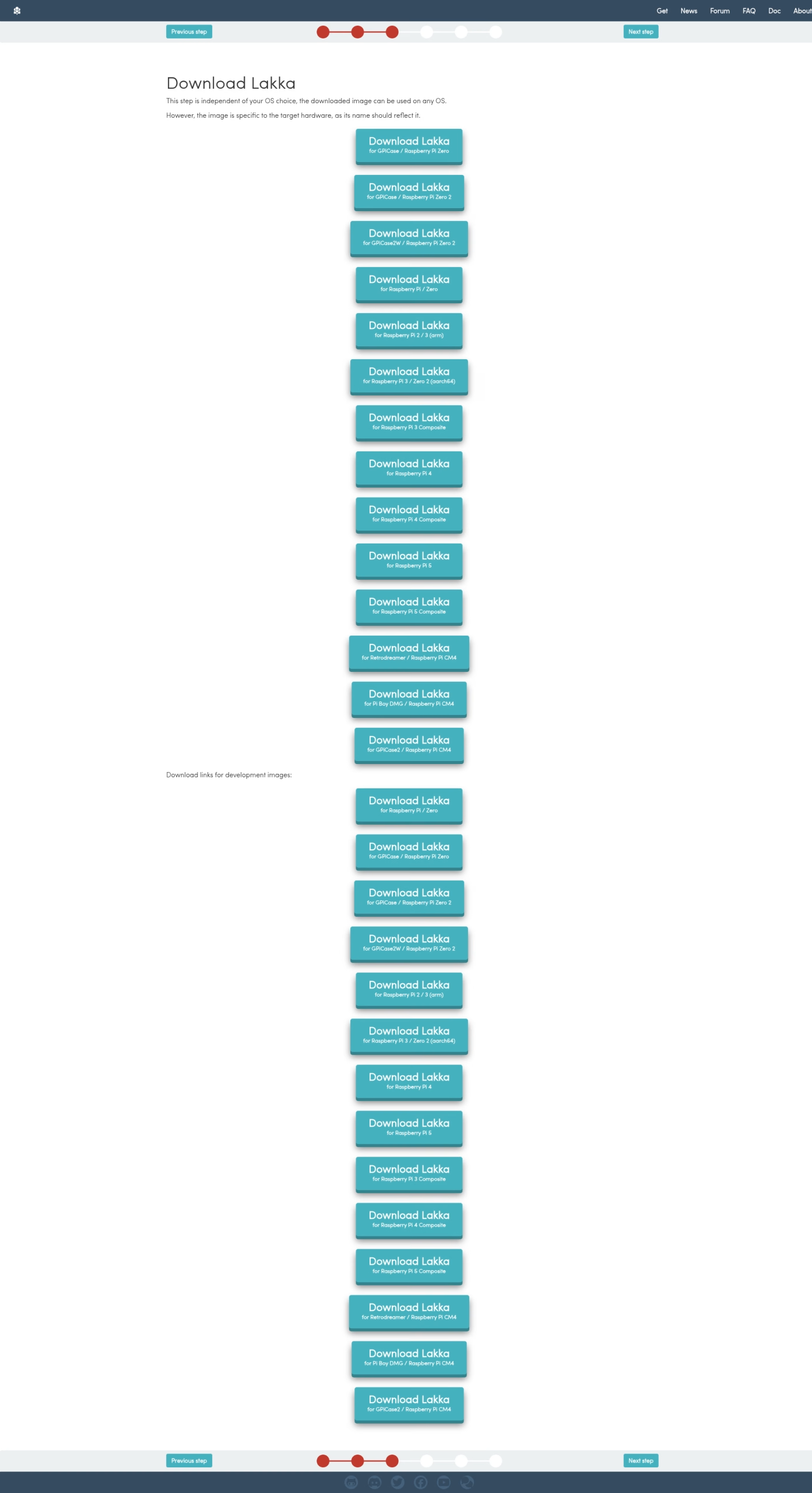
- Téléchargez toujours l’image correspondant exactement à votre modèle : Raspberry Pi 3, Raspberry Pi 4, Raspberry Pi 5, Zero/Zero 2 ou Compute Module.
- Lakka 6.1 apporte une base plus récente avec RetroArch 1.22.2 et des noyaux Linux mis à jour, dont une branche Raspberry Pi 6.12.x côté projet Lakka.
- Les builds “Composite” sont utiles pour les téléviseurs CRT : elles ciblent les sorties analogiques avec des réglages plus adaptés au 240p/480i.
Verdict rapide : pour un nouveau projet en 2026, privilégiez un Raspberry Pi 4 ou Raspberry Pi 5 avec l’image officielle Lakka stable, une alimentation fiable, une carte microSD de qualité et une manette USB ou Bluetooth connue pour bien fonctionner avec RetroArch.
Checklist avant de lancer l’installation
| Étape | Conseil pratique |
|---|---|
| Choisir l’image | Utilisez la page officielle Lakka pour Raspberry Pi et vérifiez le modèle exact de votre carte. |
| Flasher la microSD | Utilisez Raspberry Pi Imager, Balena Etcher ou un outil équivalent, puis éjectez proprement la carte. |
| Préparer le réseau | Si vous avez besoin du Wi-Fi dès le premier démarrage, consultez la documentation Lakka : certains réglages doivent être préparés avant le premier boot. |
| Tester les manettes | Commencez avec une manette filaire USB pour simplifier la première configuration. |
| Respecter la légalité | N’ajoutez que des ROMs et BIOS que vous avez le droit d’utiliser. |
Questions fréquentes
Faut-il choisir Lakka ou Recalbox ? Lakka est très proche de RetroArch et convient bien si vous aimez une interface légère. Recalbox ou Batocera peuvent être plus confortables si vous voulez une expérience plus “console de salon” avec davantage d’options prêtes à l’emploi.
Le Raspberry Pi 5 est-il pris en charge ? Oui, la page officielle propose une image dédiée au Raspberry Pi 5. C’est le meilleur choix si vous partez de zéro et cherchez de meilleures performances d’émulation.
Pourquoi existe-t-il des images Composite ? Elles servent aux montages rétro avec sortie analogique et écran CRT. Pour un écran HDMI moderne, prenez l’image standard de votre modèle.
Note éditoriale — Vincent Vandegans : cette mise à jour ajoute les repères 2026, les liens officiels et une checklist pour éviter les erreurs de téléchargement avant de suivre le tutoriel historique ci-dessous.
Présentation de Lakka en 5 points
- Avec Lakka, vous pouvez jouer à des centaines de jeux vidéo différents
- Lakka utilise le célèbre émulateur de jeux RetroArch pour émulation parfaite.
- Lakka se veut facile à installer mais aussi facile à utiliser.
- C’est un système Opensource et vous savez mieux que quiconque que les meilleures distributions sont les distributions opensources !
- Aussi disponible pour certains des concurrents de Raspberry Pi comme OrangePi par exemple.
Le matériel nécessaire
Lakka est une distribution qui se veut accessible au plus grand nombre, il y a très peu de composants indispensables.- L’image disque de Lakka pour Raspberry Pi 3
- Une carte SD de 8 Go minimum
- Un Raspberry Pi 3
- Etcher pour monter l’image disque.
- Un ordinateur déjà fonctionnel pour mettre l’image disque sur la carte SD
Installer Lakka sur son Raspberry Pi 3
Etape 1 : Télécharger Lakka
Premièrement, téléchargez l’image disque de Lakka sur le site officiel. Lorsque l’on vous demande de choisir la distribution, choisissez GNU/Linux.Etape 2 : Monter l’image disque sur la carte SD
Nous allons utiliser le logiciel Etcher pour monter l’image disque de Lakka sur la carte SD de notre Raspberry Pi. C’est la manière la plus simple que nous avons trouvé de faire pour que tout le monde puisse réaliser ce projet sans problème. Commencez donc par télécharger Etcher sur votre ordinateur. Cliquez ensuite sur « Select Image » et choisissez l’image disque de Lakka. Cliquez ensuite de « Select Drive » et choisissez votre carte SD. Montez l’image disque en cliquant sur « Flash ».Etape 3 : Démarrer la Raspberry Pi sur Lakka
Une fois que l’image est bien montée sur votre carte SD, vous pouvez la retirer de votre ordinateur et l’insérer dans votre Raspberry Pi. Vous n’avez plus qu’à démarrer votre Raspberry Pi et attendre que Lakka démarre. Si vous avez un problème lors de l’installation, des remarques ou des idées d’articles, laissez nous un commentaire !Sources : http://www.instructables.com/id/How-to-Install-Lakka-on-a-Raspberry-Pi-3-2-1-B-0-Z/ https://www.libretro.com/ http://www.lakka.tv/
Publications similaires :
 Installer Steam Link sur un Raspberry Pi
 Comment intégrer l’automatisation de l’arrosage des plantes d’intérieur à votre système domotique
 Transformez votre maison en un foyer intelligent avec le Raspberry Pi
 Maximisez votre confort et votre sécurité avec l’automatisation des volets roulants domotique
Bonjour,
Cet article n’a aucune utilité.
Vous présentez Lakka comme n’importe quelle distribution sans aucune plus value.
Vous ne parlez pas du paramétrage de Lakka, du type et choix de manette à connecter, comment les connecter et les paramétrer, des options à modifier suivent le type de Raspberry utilisé, des différences (sans jugement) avec les consoles plus connues (RetroPie, +++).
Je pensais trouver une explication en français de cette excellente vidéo https://youtu.be/MJIb0AsVJrA; je me contenterai de l’anglais.
Non vraiment je n’ai rien appris ici.
Bonjour,
est-ce que Lakka est compatible avec la nouvelle Raspberry Pi 3B+?
Normalement oui mais certaines personnes ont quand même eu quelques problèmes lors de l’installation, c’est donc encore assez instable. Il vaut mieux attendre un peu ou utiliser Lakka sur Raspberry Pi 3 pour le moment
Bonjour,
j’ai testé Lakka sur mon rpi3 b+ :
tout marche très bien, je vous le recommande
bonsoir
comment ouvre-t-on “etcher”??
on fais comment si on ne le capte sur le reseau alors que tout est branche correctement
Bonjours,
pourquoi preferer la version Linux que Win10 pour Lakka?
Bonjour,c’est pour un rasp 3b+ (et bientot le 4) mais en 15khz sur pi2jamma,je viens de voir que retroarch accepte le 15khz et c’est pour l’utiliser sur borne d’arcade en jamma donc.
Suffit d’aller dans le menu et de selectionner 15 khz,j’imagine que ca reboot et que je peux le brancher sans crainte (car sinon,je pete l’ecran…faut etre sur de sortir du 320x240p 15khz)?
Merci
bonjour
j ai installé lakka sur mon pi4 tout fonctionne correctement mais aucun son ne sort aussi bien hdmi que jack alors que des fois il y a du son .
la je ne comprend pas
je suis un novice la dedans
merci d avance
Bonjour,
je viens d’acheter un Raspberry Pi 8 Go, j’ai un soucis Lakka ne boot pas :=/
pourtant j’ai bien télécharger le PI 4 sur le site
moi aussi je ne comprend pas !!!
J’ai le même soucis, impossible de booter Lakka sur mon raspberry 8Go