
Vous avez des films, séries familiales, vidéos de vacances ou albums musicaux éparpillés entre un PC, un disque USB et une box TV ? Jellyfin sur Raspberry Pi 5 permet de transformer ce désordre en media center maison consultable depuis un navigateur, une TV connectée, un smartphone ou une tablette.
3 points clés
- Très bon en lecture directe : le Raspberry Pi 5 est à l’aise si vos appareils lisent les fichiers sans conversion.
- Attention au transcodage : Jellyfin peut transcoder, mais le Pi 5 n’est pas un serveur vidéo 4K tout-terrain.
- Le stockage compte plus que la carte : SSD, alimentation fiable et Ethernet changent vraiment l’expérience.
Verdict rapide
Notre avis : Jellyfin est l’une des meilleures options libres pour créer un media center local avec un Raspberry Pi 5. C’est pertinent si vous voulez garder vos fichiers chez vous, éviter l’abonnement, apprendre Docker et diffuser surtout en réseau local. En revanche, si votre priorité est de transcoder de gros fichiers 4K pour plusieurs utilisateurs à distance, un mini PC x86 récent sera plus confortable.
C’est quoi Jellyfin, et pour qui ?
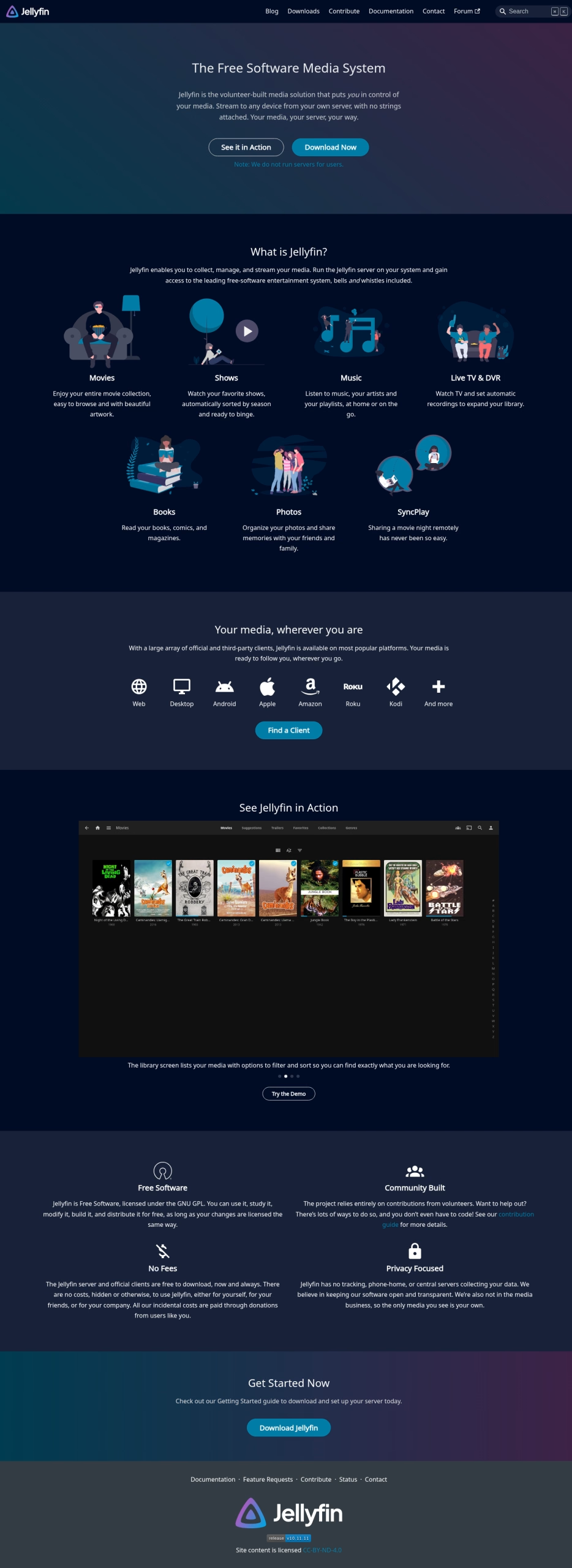
Jellyfin est un serveur multimédia open source. Il organise vos bibliothèques de films, séries, musique, photos et vidéos personnelles, puis les rend accessibles via des applications clientes. Le site officiel résume l’idée simplement : votre média, votre serveur, votre façon de l’utiliser.
Le duo Jellyfin + Raspberry Pi 5 s’adresse surtout à trois profils : les débutants qui veulent un projet serveur utile, les familles qui veulent centraliser leurs vidéos sans cloud obligatoire, et les utilisateurs Linux qui préfèrent une solution libre à Plex ou Emby.
Prérequis recommandés
- Raspberry Pi 5, idéalement en version 8 Go si vous hébergez aussi d’autres services.
- Raspberry Pi OS Lite 64 bits, à jour.
- SSD USB 3 ou stockage NVMe, plutôt qu’une simple microSD pour la médiathèque.
- Connexion Ethernet, plus stable que le Wi-Fi pour les gros fichiers.
- Docker et Docker Compose, pour une installation propre et réversible.
- Alimentation officielle ou équivalent fiable, surtout avec disque externe.
Installation avec Docker Compose
La documentation Jellyfin indique que l’image officielle Docker est jellyfin/jellyfin et rappelle que les conteneurs Jellyfin sont supportés sur Linux. Sur Raspberry Pi OS 64 bits, c’est une base cohérente.
mkdir -p ~/jellyfin/config ~/jellyfin/cache /media/videos
cd ~/jellyfin
nano docker-compose.yml
Exemple minimal :
services:
  jellyfin:
    image: jellyfin/jellyfin
    container_name: jellyfin
    ports:
      - "8096:8096/tcp"
      - "7359:7359/udp"
    volumes:
      - ./config:/config
      - ./cache:/cache
      - /media/videos:/media
    restart: unless-stopped
Lancez ensuite docker compose up -d. Depuis un navigateur sur le même réseau, ouvrez http://adresse-du-pi:8096, créez l’utilisateur administrateur, choisissez la langue, ajoutez le dossier /media, puis laissez Jellyfin analyser les fichiers.
Le point critique : lecture directe ou transcodage
Pour obtenir une bonne expérience, il faut comprendre la différence entre lecture directe et transcodage. En lecture directe, Jellyfin envoie le fichier tel quel au client : c’est le scénario idéal pour un Raspberry Pi. En transcodage, le serveur convertit la vidéo à la volée parce que le client ne lit pas le format, que le débit est trop élevé ou que des sous-titres doivent être incrustés.
La documentation Jellyfin explique que l’accélération matérielle peut réduire la charge CPU, mais que toutes les étapes ne sont pas toujours accélérées selon le matériel, les pilotes et les codecs. Sur Raspberry Pi 5, il faut donc rester pragmatique : privilégier des fichiers compatibles avec vos clients, éviter les conversions 4K lourdes et tester vos appareils principaux avant de déplacer toute votre médiathèque.
Checklist de configuration conseillée
- Activez un profil de bibliothèque propre : Films, Séries, Musique, Photos.
- Nommez les fichiers de manière claire pour améliorer la récupération des métadonnées.
- Gardez le cache Jellyfin sur SSD si possible.
- Préférez les clients capables de lire H.264, H.265/HEVC et AAC directement.
- Évitez d’exposer Jellyfin brut sur Internet sans reverse proxy, HTTPS et mots de passe solides.
- Planifiez une sauvegarde du dossier
config, car il contient votre configuration Jellyfin.
Tableau comparatif
| Solution | Points forts | Limites | Idéal pour |
|---|---|---|---|
| Jellyfin sur Raspberry Pi 5 | Libre, peu coûteux, sobre, parfait en local | Transcodage limité | Médiathèque familiale et apprentissage |
| Plex sur mini PC | Clients très nombreux, accès distant simple | Fonctions liées au compte et à l’abonnement | Usage grand public multi-appareils |
| Kodi seul | Excellent lecteur local | Moins pratique comme serveur central | TV ou écran unique |
| NAS du commerce | Stockage intégré, interface mature | Prix plus élevé | Famille avec gros volume de données |
Points forts
- Aucun abonnement obligatoire.
- Projet libre, communautaire et transparent.
- Installation Docker facile à déplacer ou sauvegarder.
- Consommation électrique faible pour un serveur allumé souvent.
- Très bon projet pour apprendre réseau, Linux, stockage et auto-hébergement.
Limites à connaître
- Le Raspberry Pi 5 n’est pas un monstre de transcodage vidéo.
- Un mauvais disque USB ou une alimentation faible provoquent vite des lenteurs.
- L’accès distant demande de la méthode : HTTPS, reverse proxy, VPN ou tunnel sécurisé.
- Les applications TV peuvent avoir des comportements différents selon les marques.
- Une médiathèque très lourde demandera de la patience lors du premier scan.
Alternatives et variantes
Si vous voulez une interface très simple pour plusieurs services auto-hébergés, CasaOS peut servir de porte d’entrée et héberger Jellyfin parmi d’autres applications. Si vous voulez surtout partager des fichiers, OpenMediaVault reste plus orienté NAS. Si vous voulez filtrer le réseau ou surveiller vos services, Pi-hole, AdGuard Home ou Uptime Kuma complètent bien un Raspberry Pi serveur, mais ne remplacent pas Jellyfin.
Questions fréquentes
Jellyfin fonctionne-t-il bien sur Raspberry Pi 5 ?
Oui, si vous visez surtout la lecture directe en local. Pour du transcodage 4K, plusieurs utilisateurs simultanés ou des sous-titres incrustés, il vaut mieux réduire les attentes ou choisir un serveur plus puissant.
Docker est-il obligatoire ?
Non, mais Docker Compose facilite la maintenance. Vous pouvez mettre à jour l’image, sauvegarder les volumes et isoler Jellyfin du reste du système.
Peut-on utiliser un disque dur USB ?
Oui, mais un SSD est plus réactif pour les métadonnées, les jaquettes et le cache. Si vous utilisez un disque mécanique, assurez-vous qu’il est bien alimenté.
Faut-il ouvrir un port sur sa box ?
Pas pour un usage local. Pour l’accès distant, évitez l’ouverture directe improvisée : préférez un VPN comme Tailscale, ou un reverse proxy HTTPS correctement configuré.
Conclusion
Jellyfin sur Raspberry Pi 5 est un excellent projet de media center maison si vous jouez sur ses forces : sobriété, contrôle local, open source et lecture directe. Avec un SSD, l’Ethernet et une médiathèque bien organisée, l’expérience est largement suffisante pour de nombreux foyers. Le seul vrai piège consiste à imaginer un serveur de transcodage 4K universel : pour cela, le Raspberry Pi n’est pas la bonne machine.
Article rédigé par Vincent Vandegans pour Raspberry Pi France.
Publications similaires :
 OpenMediaVault sur Raspberry Pi 5 : avis et guide pour créer un NAS maison
 CasaOS sur Raspberry Pi 5 : avis et guide pour créer un serveur maison
 Immich sur Raspberry Pi 5 : avis et guide pour remplacer Google Photos à la maison
 Uptime Kuma sur Raspberry Pi : avis et guide pour surveiller vos services à la maison